山丘阅读器APP设置按更新时间排序的方法
2024-12-31 15:02作者:91下载站
山丘阅读器是一款非常适合喜欢界面简洁的用户小伙伴的阅读软件,我们可以将自己本地中的图书添加导入进来阅读,如果阅读的图书内容有很多,想要快速的查找到自己想要阅读的图书内容,那么我们可以选择调整一下书架排序,你可以按照阅读时间排序、按更新时间排序以及手动排序或者是按照字母升序以及降序排序等来操作,而想要更改书架中的图书排序方式就需要将该软件的设置窗口中,再将其中的书架排序功能点击打开,即可弹出相关的排序方式,根据自己的需求来选择即可,快来和小编一起看看吧。
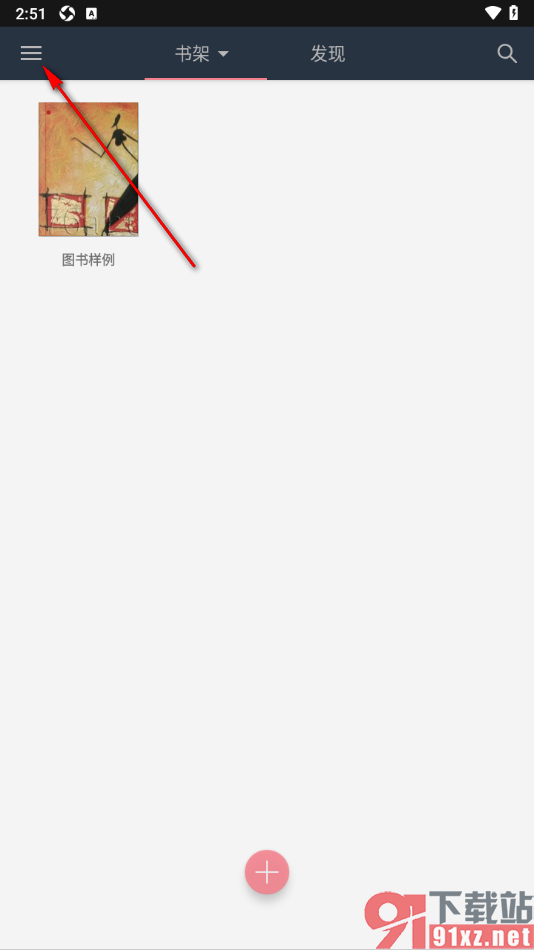
方法步骤
1.当我们将手机上的山丘阅读器点击打开,然后在页面上方的位置将【三】的图标按钮点击打开,如图所示。
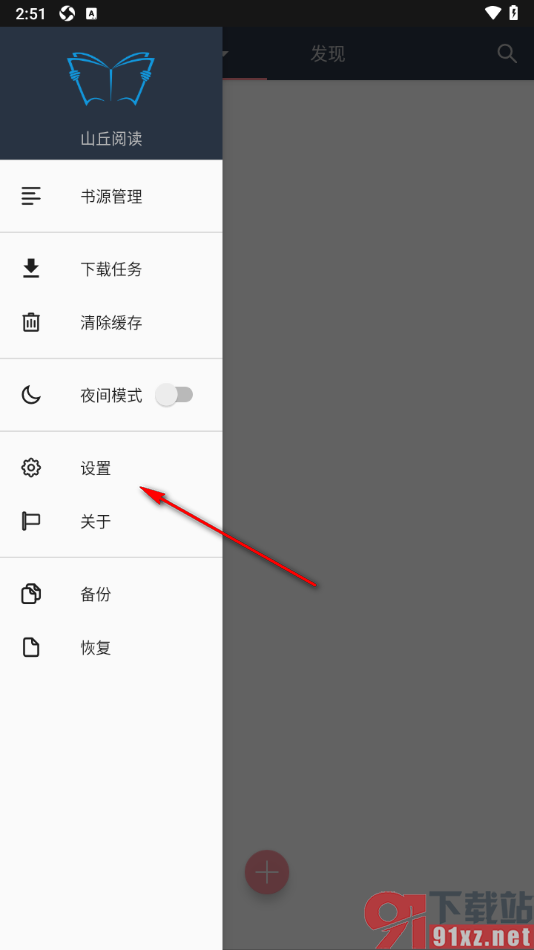
2.来到当前打开的页面上就可以查看到页面上显示的【设置】这个选项,将其点击打开就可以进入了,如图所示。
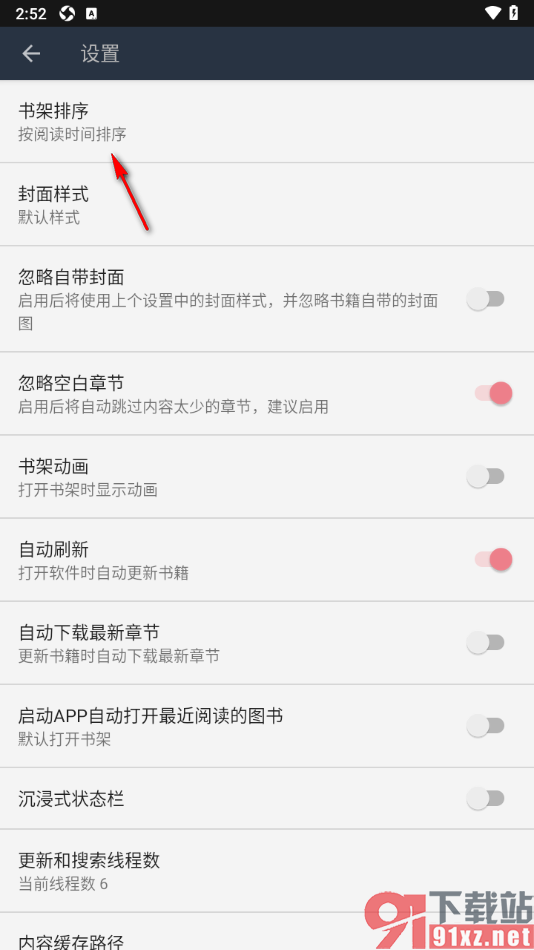
3.来到当前打开的窗口中,找到其中的【书架排序】选项,选择点击打开该选项即可进入。
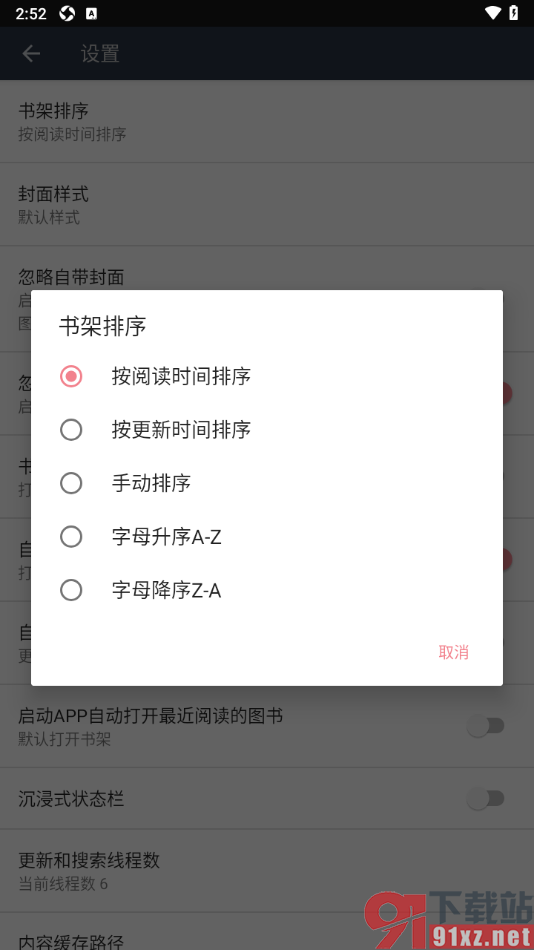
4.这时候在弹出的窗口中我们就可以根据自己的需求来选择书架排序方式就可以了,如图所示。
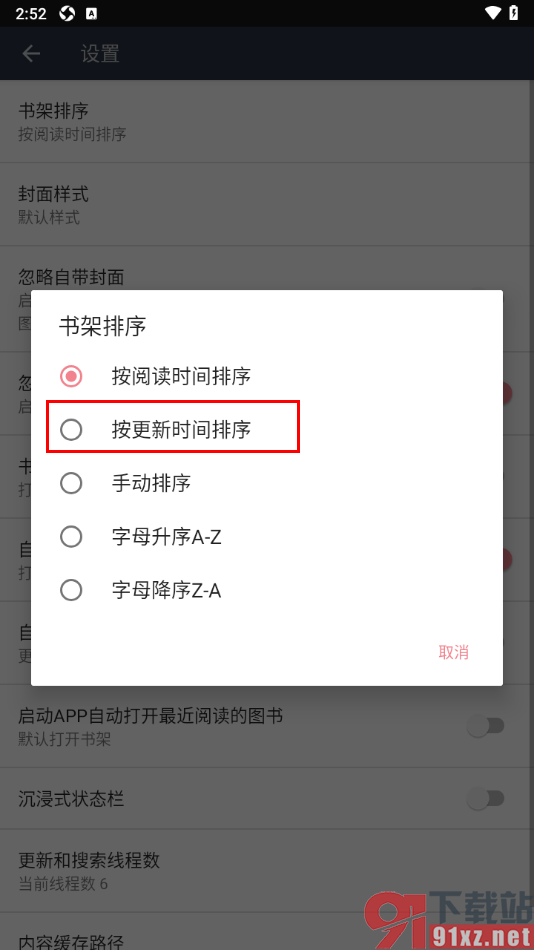
在山丘阅读器软件中,提供了多种排序方式,你可以根据上述的教程方法将设置窗口中的书架排序功能点击打开,即可查看到相关的排序方式,根据自己的需求来选择比较符合要求的排序方式就可以了,具体的教程方法可以自己来操作试试,十分的简单。
