连城读书app设置阅读时不自动锁屏的方法
2025-12-16 14:33作者:91下载站
连城读书app是一款用户们常常用来阅读书籍内容的软件,在阅读书籍的过程中,有些时候屏幕亮度会常常自动黑屏,长此以往下去会影响自己的阅读兴趣,导致对该软件的体验感不是很好,对此为了防止出现这种情况,可以设置一下阅读时不自动锁屏功能,将该功能点击开启即可,后期阅读器的屏幕亮度将会一直常亮显示,即使长时间不操作阅读器页面也不会黑屏,除此之外还可以设置繁体模式、横屏模式、夜间模式等内容,并且在阅读小说时还可以开启自动阅读功能,一起来看看下方的操作步骤吧。

方法步骤
1.当我们进入到连城读书app这款软件之后,在页面右下角的位置选择我的选项点击打开。

2.随后我们就可以在打开的页面上方的位置选择设置图标按钮点击一下。

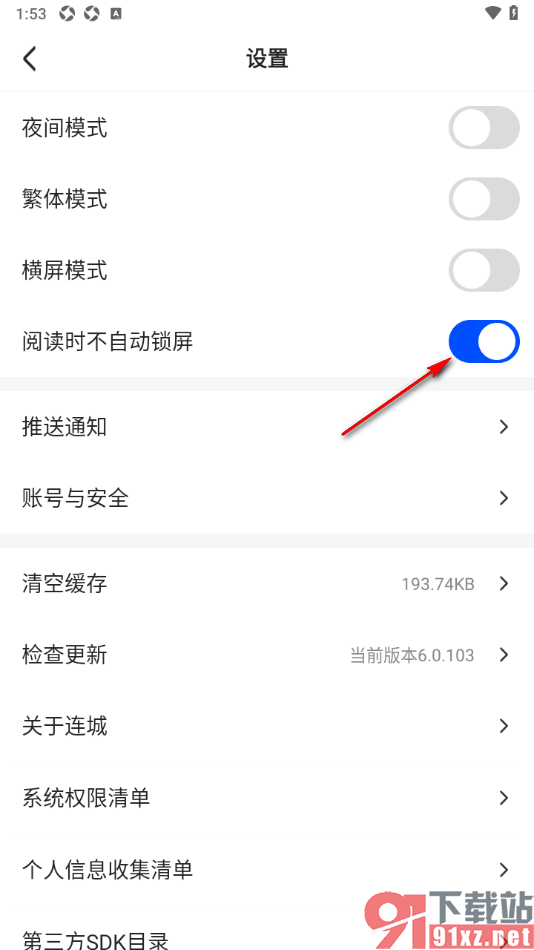
3.这时候我们就可以在弹出的窗口中找到【阅读时不自动锁屏】功能,点击开关按钮即可开启。
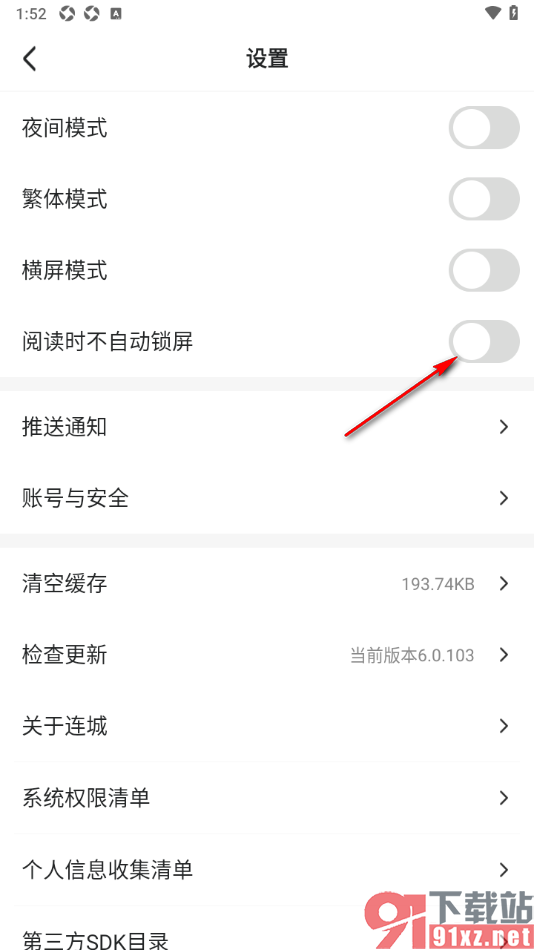
4.启用该功能之后,后期在阅读小说时页面将不会再自动锁屏了。
有的用户在操作连城读书app这款软件的过程中想要知道如何才能设置阅读时不自动锁屏,防止在阅读期间屏幕亮度会自动黑屏显示,那么就可以参考上述的步骤教程来操作就好了,除此之外还可以设置字体大小以及听书模式等内容,感兴趣的用户可以来操作试试。