极简便签手机版更改界面主题颜色的方法
2026-01-12 14:12作者:91下载站
极简便签app是一款用户们常常会使用到的便签编辑软件,在该应用中支持将所遇到的一些重要的工作任务添加进来设置成便签,便于用户后期查看详情,这款便签编辑软件为用户提供的功能有很多,能够根据自己的需求更改界面的主题颜色,如果长时间使用一种主题颜色操作该应用,时间长了就会产生厌烦情绪,那么不定期的更改主题颜色有利于提升对该应用的使用兴趣,对此打开设置窗口找到普通主题功能即可根据需求筛选颜色进行设置,如果是会员用户的情况下可以设置高级主题界面为高级主题模式。
方法步骤
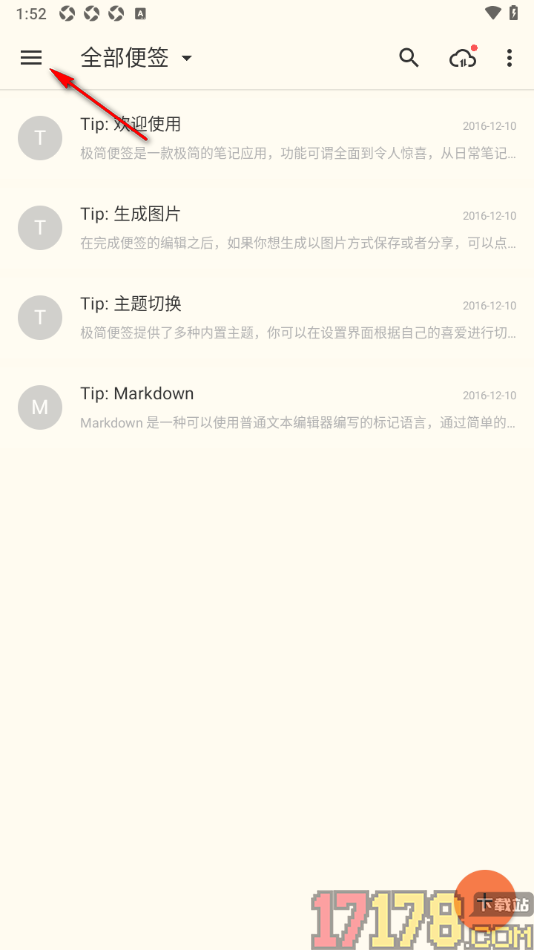
1.当我们将手机上的极简便签app点击打开之后,你可以在打开的页面上方左侧的位置选择三横的图标按钮点击打开。
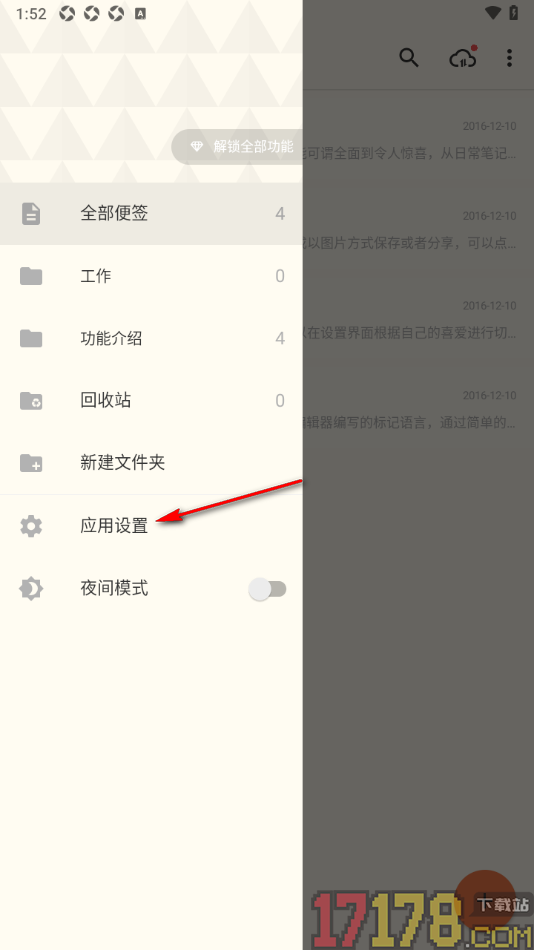
2.当我们进入到页面之后将页面左侧显示的侧边栏选项点击打开,选择其中的【应用设置】功能即可进入。
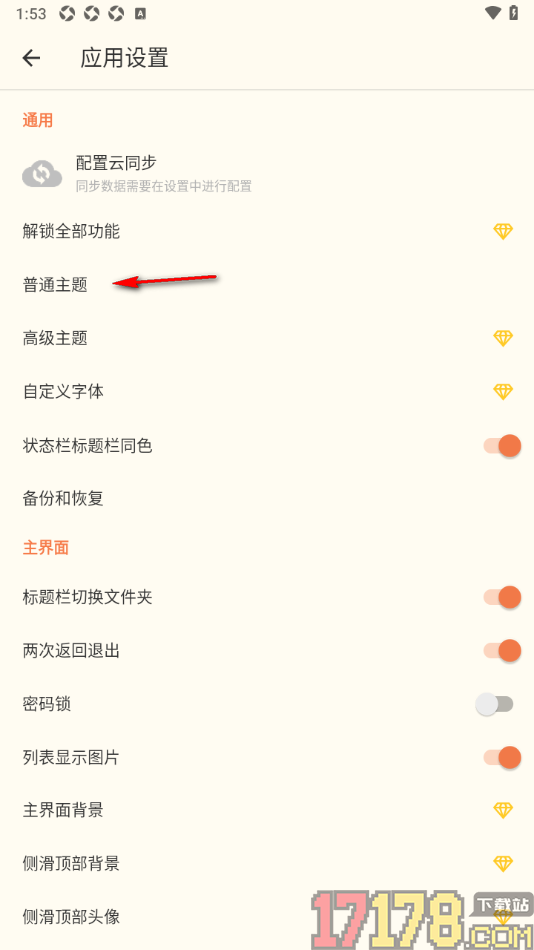
3.随后页面上即可显示出相关的功能内容,在这里需要将显示的【普通主题】选项点击打开即可进入操作。
4.弹出的颜色种类有很多,选中其中自己感兴趣的主题颜色即可设置。
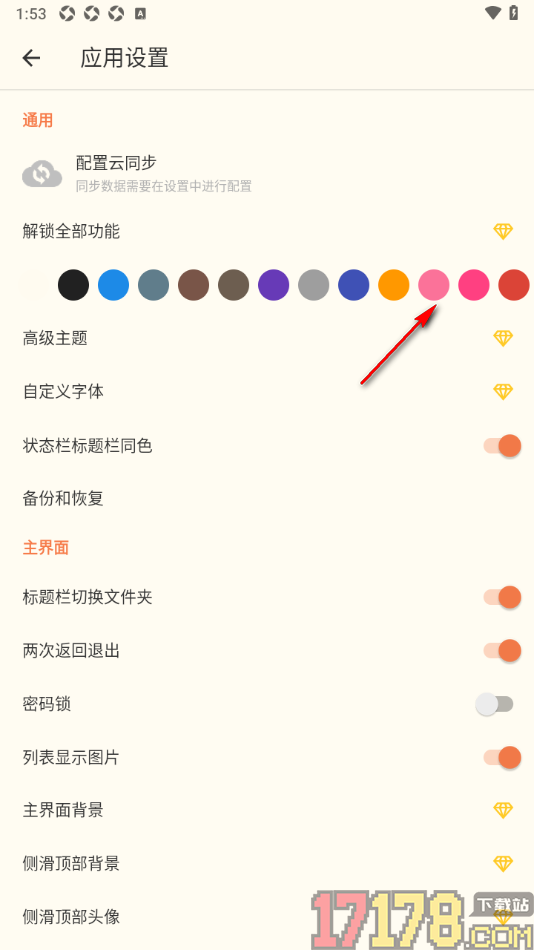
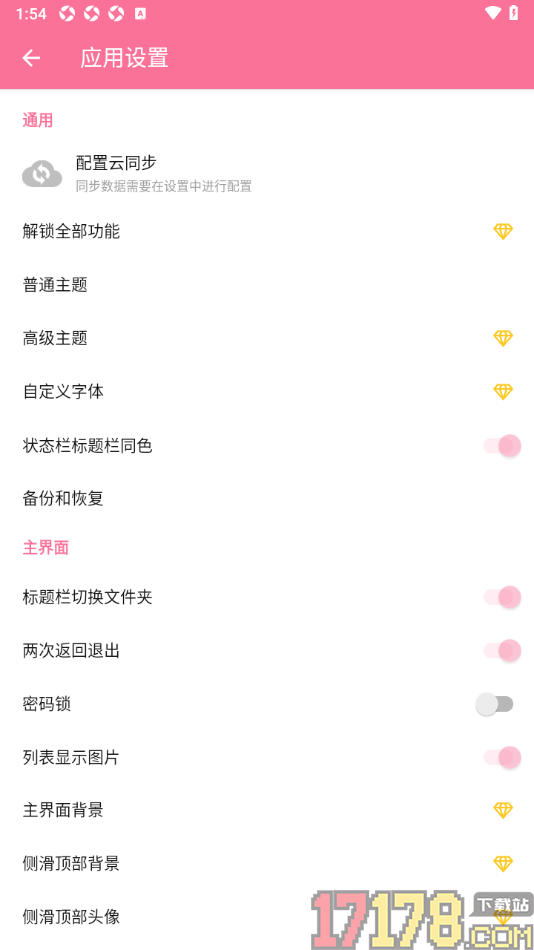
5.这时候即可查看到页面上方顶部的主题颜色以及功能按钮、功能文字等颜色都会有相应的变化,如图所示。
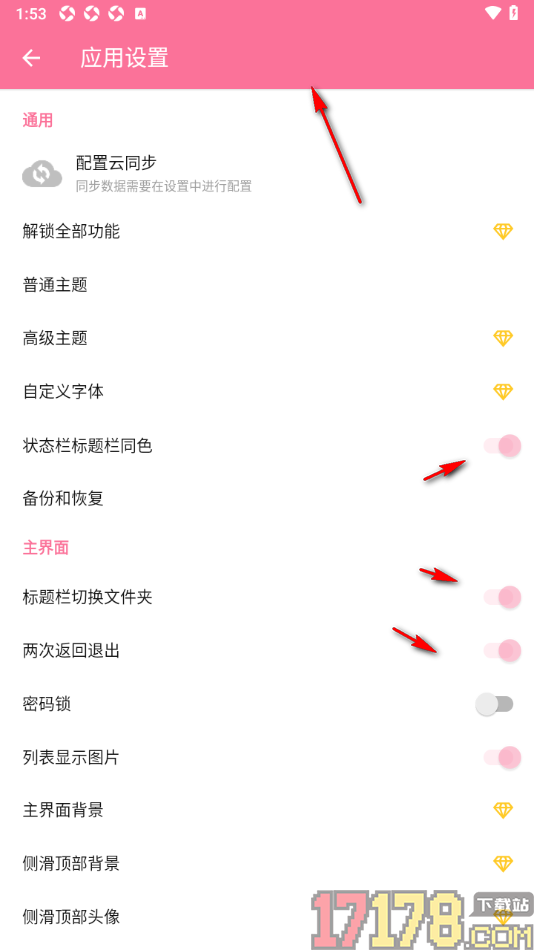
当我们在使用极简便签app这款软件的过程中,想要知道如何才能设置主题颜色,那么用户可以直接打开设置窗口找到普通主题选项即可设置颜色,提供的颜色种类有很多,可以不定期的更换一种颜色来显示,还可以设置主界面背景、列表显示图片等相关功能内容。