定格日记手机版设置启用日期识别功能的方法
2026-01-30 09:12作者:91下载站
定格日记app是一款大家常常会用来编辑日记内容的应用软件,在该应用中编辑日记是非常方便的,大家可以根据自己的需求将一些比较有趣的或者有意义的事情添加进来记录,之后会生成时间轴的方式显示在该应用首页面上,在编辑日记时有些时候会从本地中插入一些精美的照片,若是想要让插入的照片自动显示拍摄时间,那么该如何设置呢,这对于很多新用户来说是比较疑惑的问题,这就需要进入到该应用的通用设置页面中,找到日期识别功能点击启用就好了,之后插入照片时会自动根据拍摄时间推荐调整日记日期等。
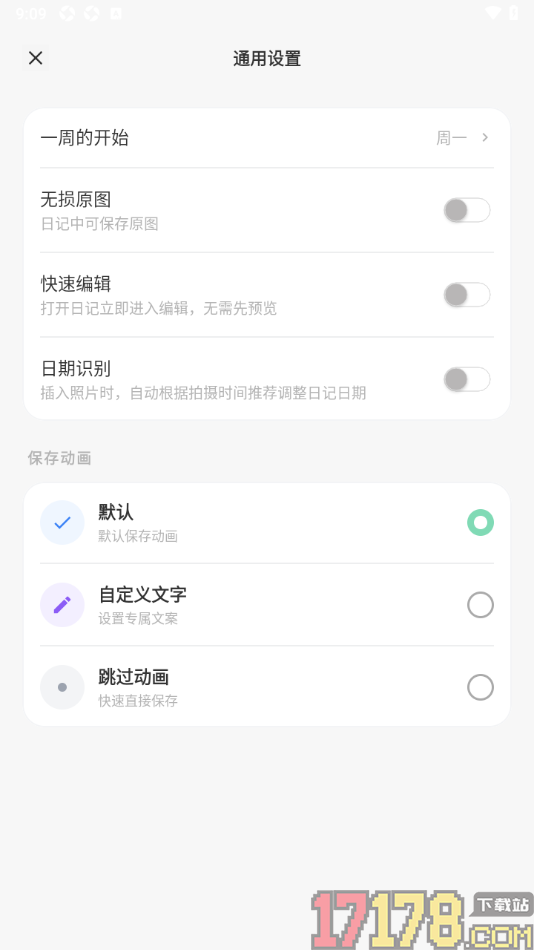
方法步骤
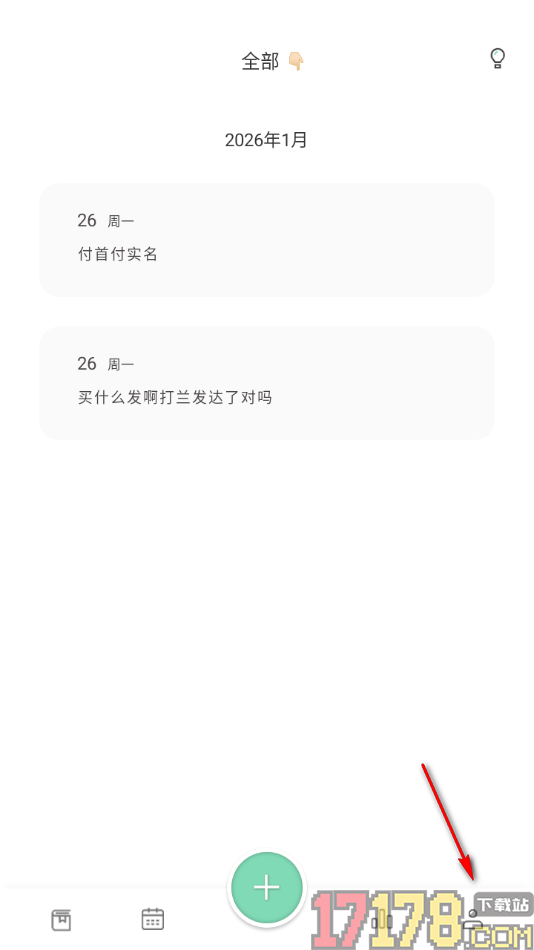
1.当我们进入到定格日记app这款软件之后,在打开的页面上即可查看到底部显示的我的选项点击打开即可进入个人信息页面。
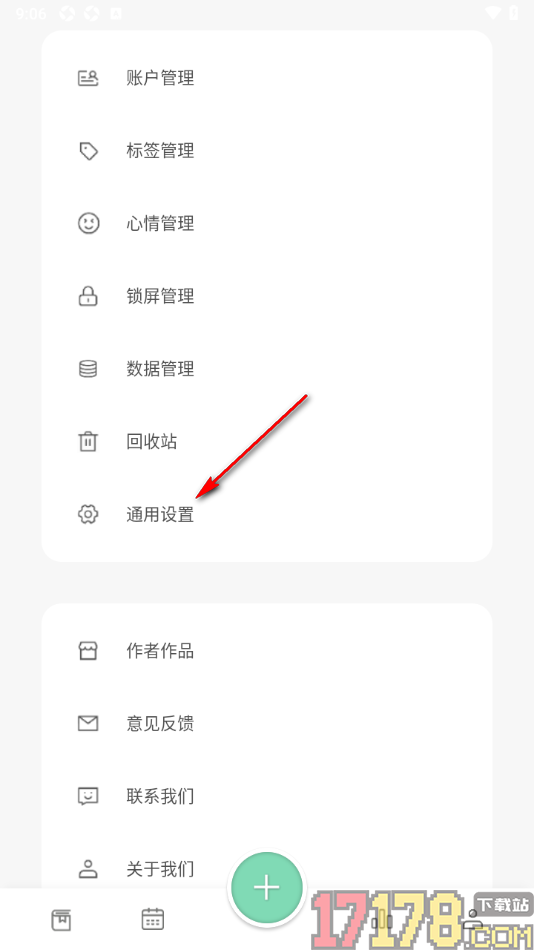
2.在当前打开的页面上会出现多种功能内容,将其中的【通用设置】选项点击打开就可以进入操作了。
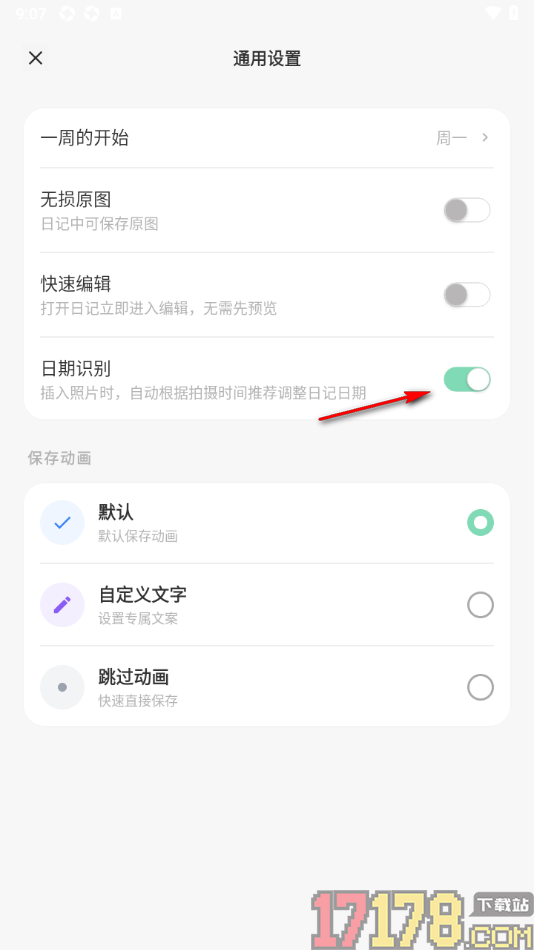
3.随后页面上会出现相关的功能内容,在这里我们直接将【日期识别】选项的开关按钮点击启用即可,如图所示。
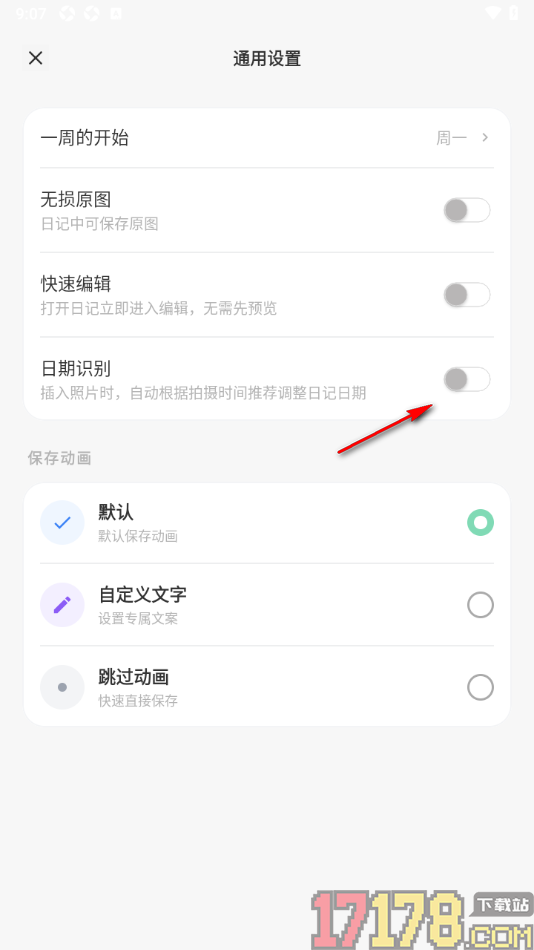
4.启用该功能之后开关按钮即可变成绿色显示,后期插入照片时就会自动根据拍摄时间推荐调整日记日期。
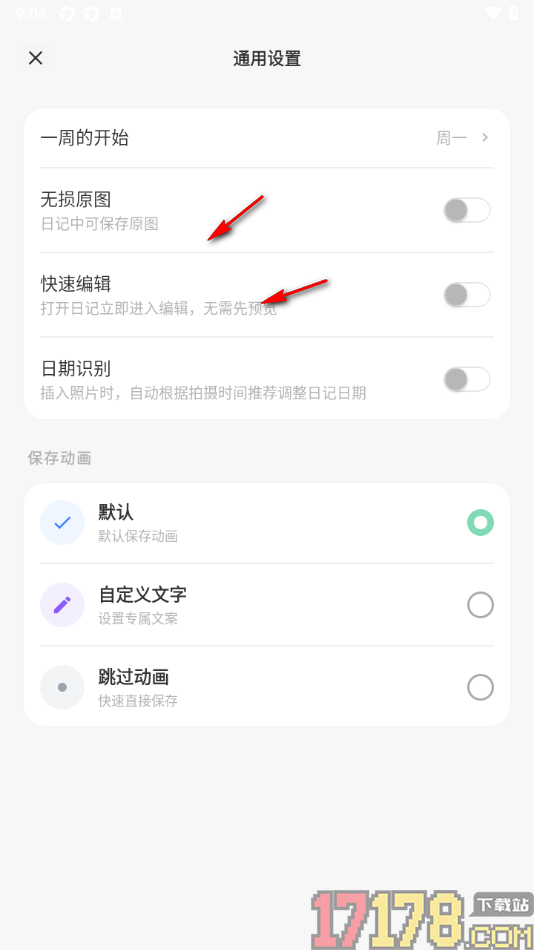
5.在当前打开的页面上用户还可以设置无损原图以及快速编辑功能,以及可以更改每周的起始日等。
有的用户在操作定格日记app这款软件的过程中想要知道如何才能设置日期识别功能,当我们在日记中插入照片时,会自动的根据拍摄的时间推荐调整日记日期,那么就需要进入到通用设置页面中找到日期识别功能启用即可,还支持设置无损原图、快速编辑等功能内容。