章鱼输入法手机版设置工具栏显示表情输入功能的方法
2026-03-10 11:14作者:91下载站
章鱼输入法APP成为用户们日常使用的输入法软件,相信很多用户对于该应用非常的喜欢,大家在操作这款软件的过程中有些时候想要知道如何才能在工具栏中找到表情输入功能,方便自己直接打开表情输入窗口选择自己想要的表情符号和好友互动聊天,那么可以直接进入到输入法设置页面中,找到工具栏自定义功能点击即可进入设置,直接将表情输入开关按钮点击开启即可,后期在输入文字时,如果想要添加上对应的表情符号,可以直接打开工具栏中的表情输入按钮即可进行筛选,还可以设置添加语音输入、花样文字等。
方法步骤
1.在手机上找到章鱼输入法APP这款软件点击打开,之后进入到我的页面中,将上方的箭头图标按钮点击打开。

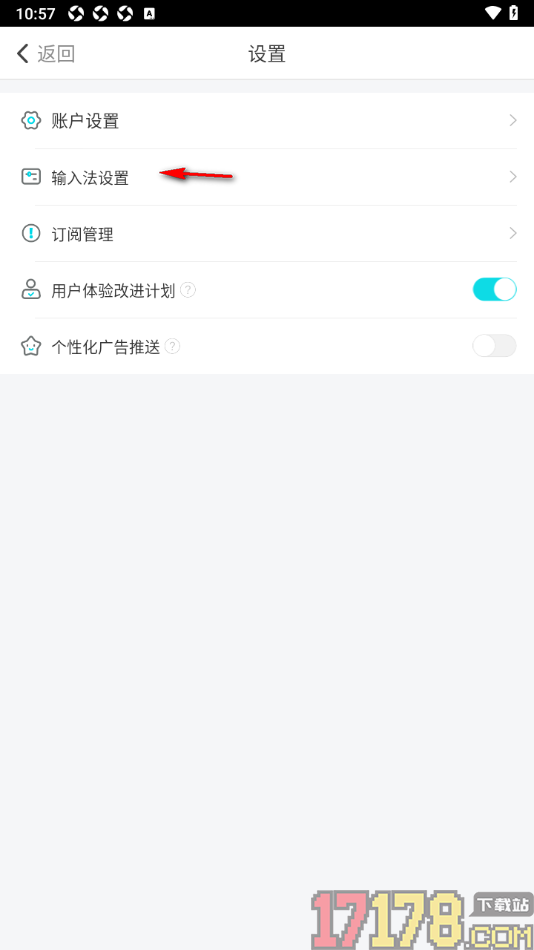
2.在当前打开的页面上会查看到几种设置内容,将其中的【输入法设置】选项点击打开就可以进入操作了。
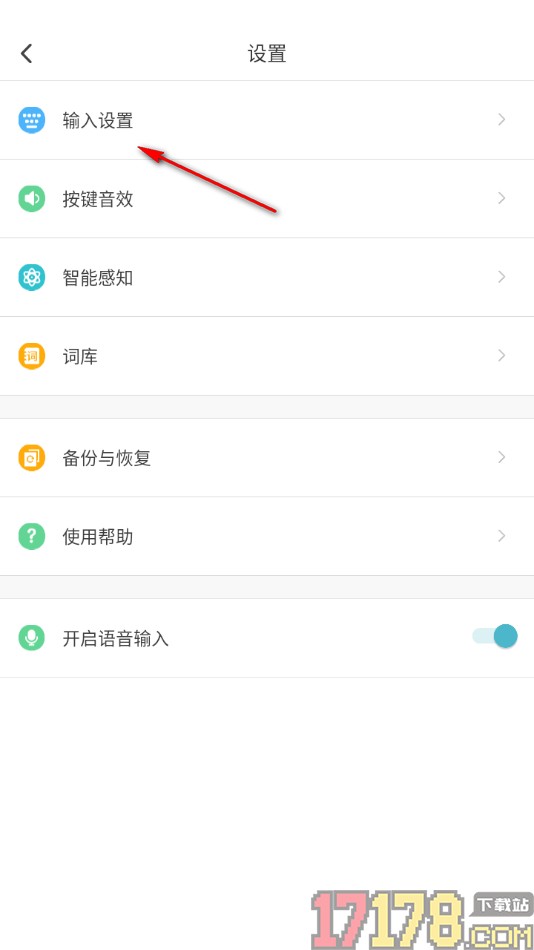
3.这时候页面上会显示出多种内容选项,找到其中显示的【输入设置】功能点击即可进入操作。
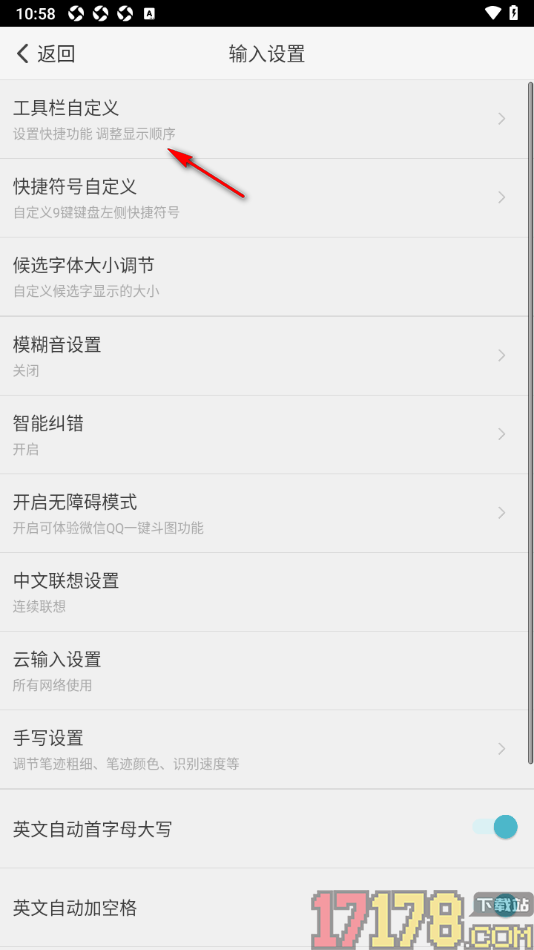
4.在当前打开的窗口中会查看到显示的几种选项内容,找到上方的【工具栏自定义】选项点击打开即可进入设置。
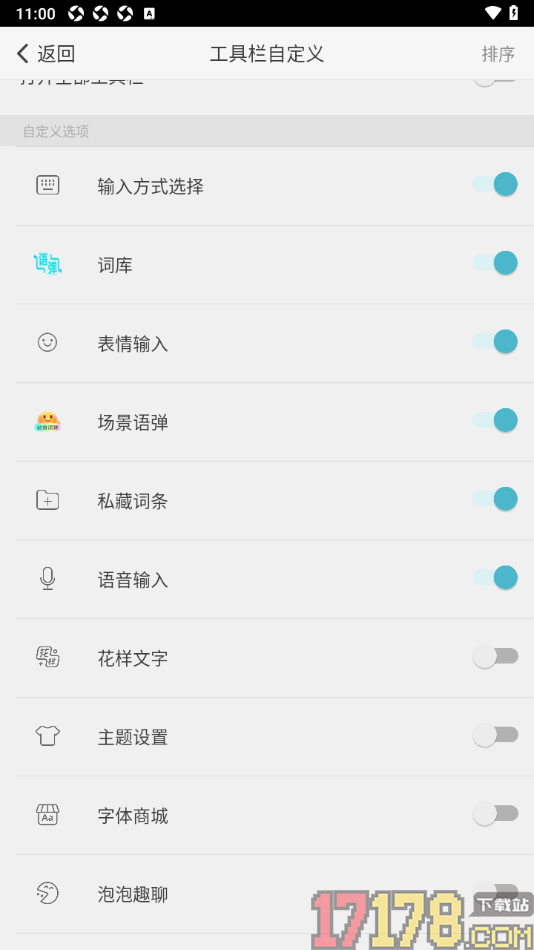
5.来到打开的设置页面中将显示的【表情输入】选项的开关按钮点击开启即可,还可以设置场景语弹、私藏词条等内容。
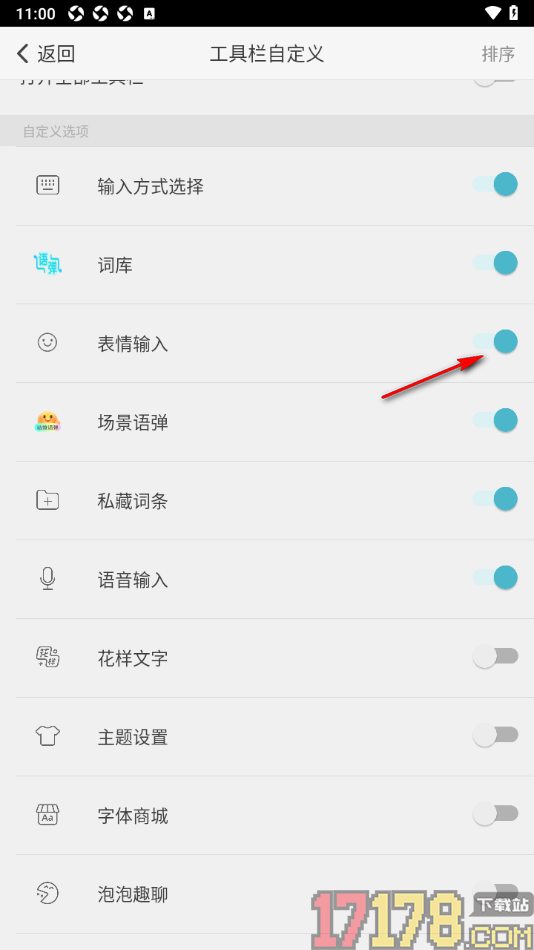
通过上述的步骤教程用户在操作章鱼输入法APP这款软件的时候可以设置一下在工具栏中展示表情输入功能,后期用户在输入文字的时候即可根据需求打开工具栏进行表情符号的筛选设置,除此之外还可以设置泡泡趣聊、开启字体商城等相关内容。