配音鸭手机版设置裁剪音频片段的方法
2026-03-12 15:31作者:91下载站
配音鸭APP是一款小伙伴们平时常常会使用到的配音神器,该应用中提供了ai配音功能、文案提取功能等,辅助用户能够通过该应用完成配音操作,以及可以将自己录制的音频进行拼接、变声处理等,其中还提供了一个音频裁剪功能,能够将一段完整的音频裁剪成自己喜欢的音频片段保存下来,特别是一些好听的歌曲,想要将歌曲中的高潮部分截取下来,就可以通过该功能来操作,直接在首页面上找到音频裁剪功能,之后从本地素材中导入音频素材,根据需求将需要的部分裁剪下来即可保存,除此之外还支持设置音频转视频、调整音量等内容。
方法步骤
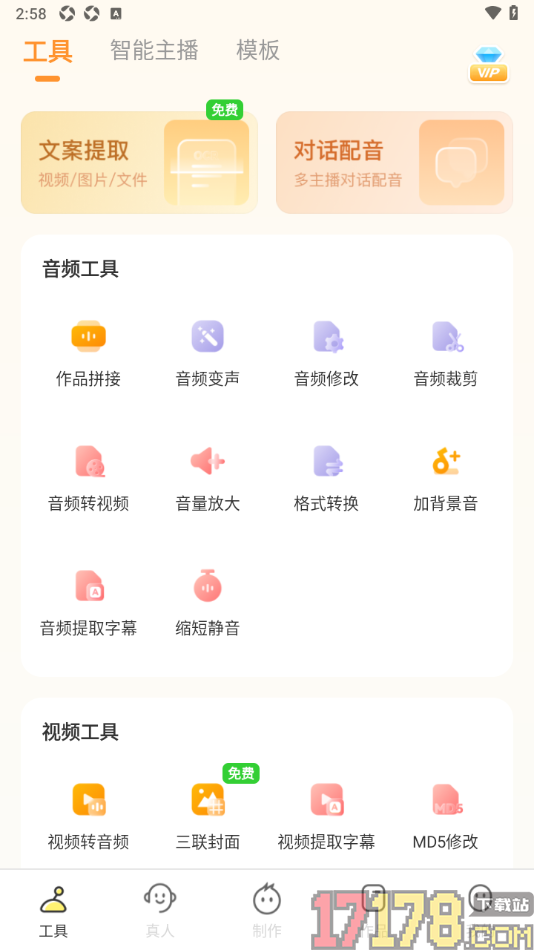
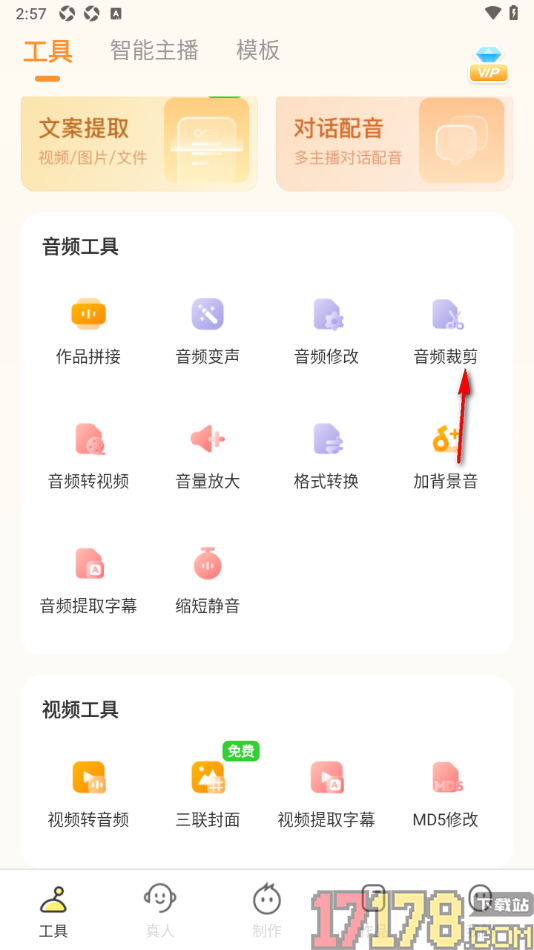
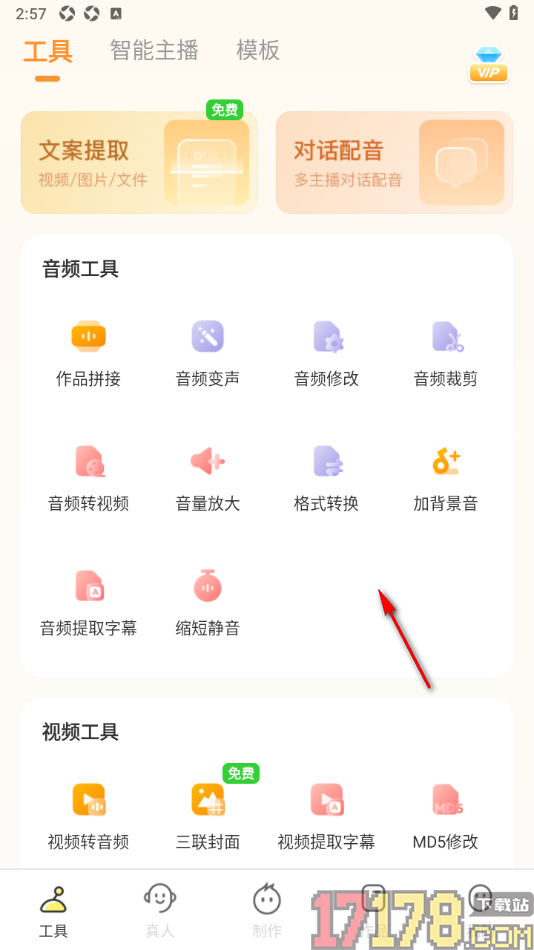
1.在手机上找到配音鸭APP这款软件点击打开,即可在首页面上查看到内容选项,选择【音频裁剪】选项点击打开。
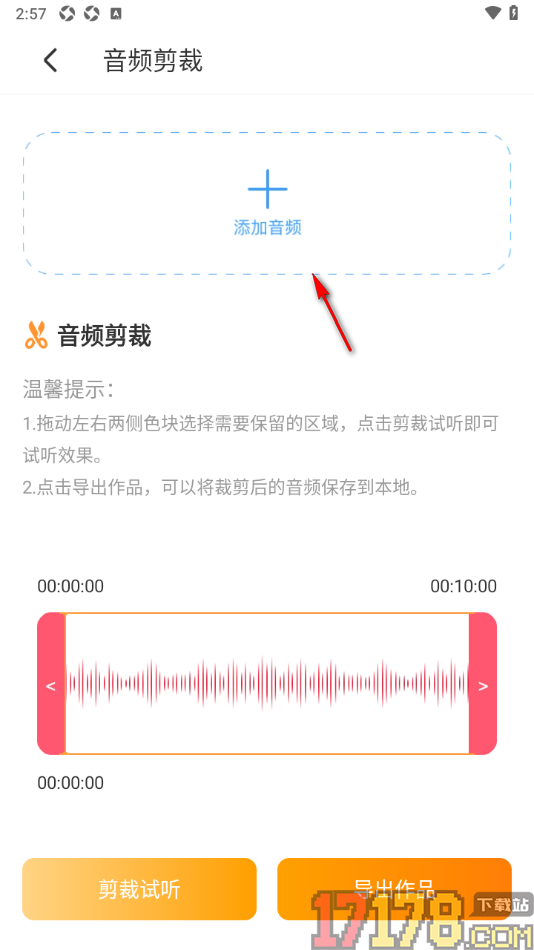
2.这时候在打开的页面上找到【添加音频】选项,将其点击打开即可进入到添加素材页面中。
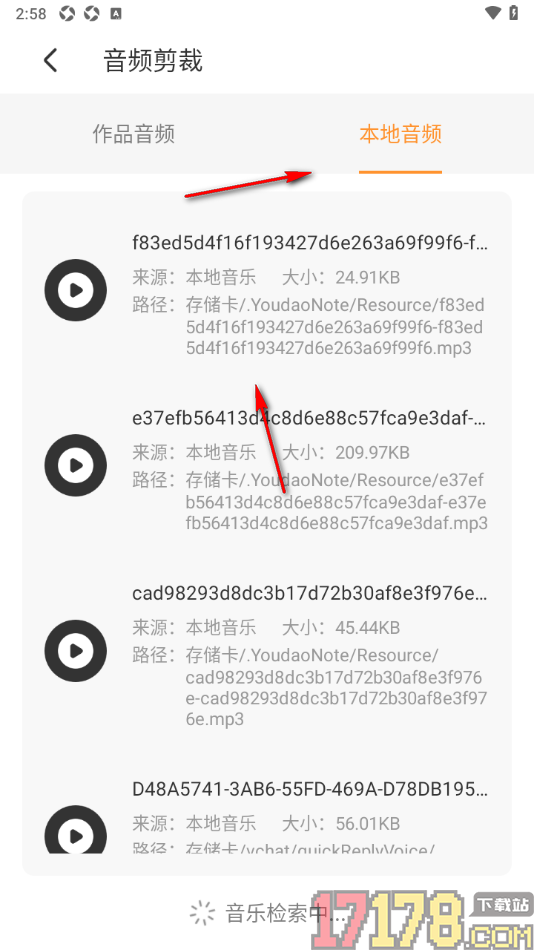
3.之后在打开的页面上切换到本地音频页面中,选择自己想要设置的音频素材,将其点击一下即可选中并导入操作。
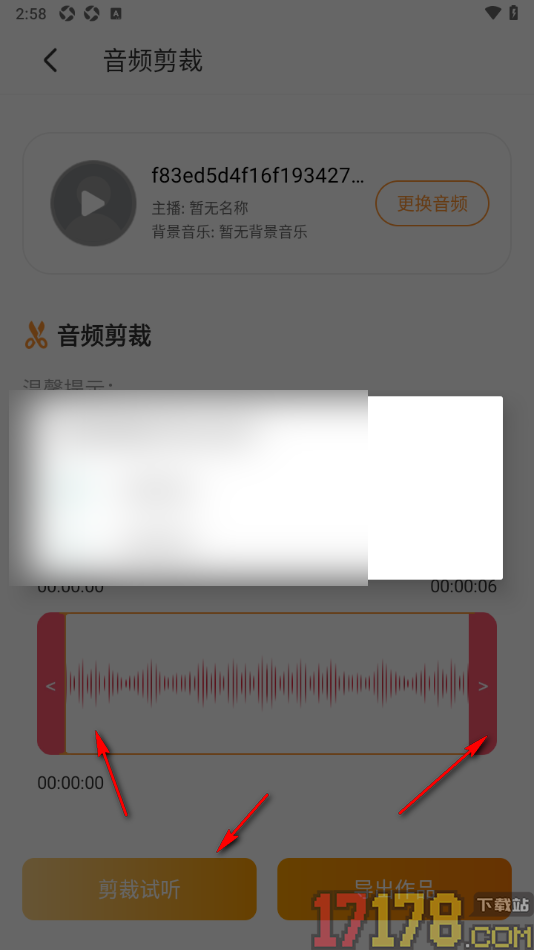
4.成功导入该音频素材之后,在页面下方拉动裁剪框即可自定义裁剪,然后可以点击【剪裁试听】选项进行试听效果,之后点击导出作品即可保存。
5.此外用户还可以根据需求设置视频提取字幕、加背景音以及进行格式转换等操作,如图所示。
在很多小伙伴的手机上会安装配音鸭APP这款软件来处理音频内容,可以将其中本地中的音频素材导入进来进行拼接和裁剪等操作,想要将一段音频中的高潮部分裁剪下来保存,那么就可以在音频裁剪页面中导入音频素材即可根据需求自定义裁剪操作。