书加加手机版设置添加图书到书架的方法
2026-03-26 13:57作者:91下载站
书加加APP成为很多小伙伴在使用的应用软件,能够在该应用中获取到非常优质的书籍资源,同时还能进行英语单词的积累和学习,以及可以获取到考试资料、词汇点读书等相关内容,用户可以将自己感兴趣的一些书籍添加到书架中管理,后期需要查找该书籍时直接打开书架页面即可查看,支持添加电子书、图书以及一些点读书等内容到书架中管理,直接进入到书籍详情页面中,找到加入书架或者是加入学习等功能即可添加,除此之外用户还可以根据需求添加我的课程,之后可以参与到该课程中观看和学习。

方法步骤
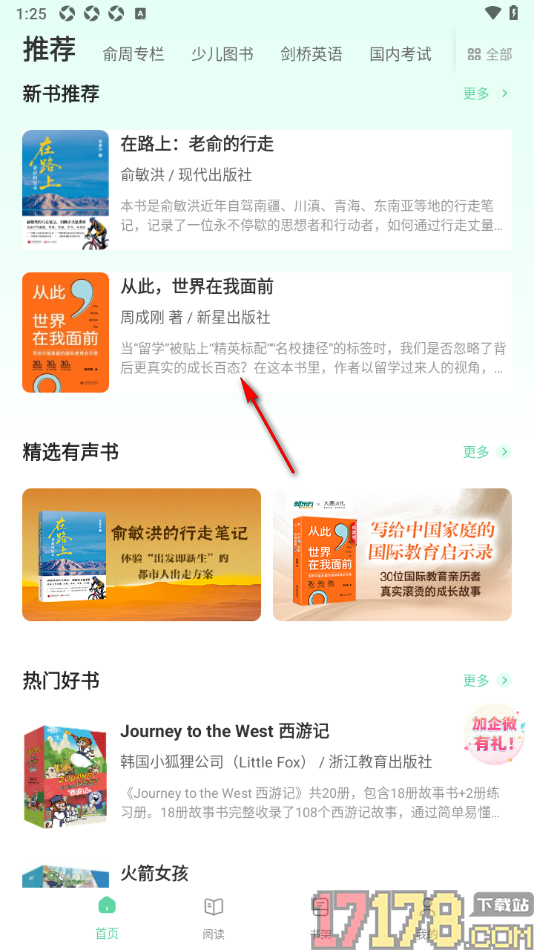
1.在手机上找到书加加APP这款软件点击打开,在打开的页面上任意选择一本图书,将其点击打开即可进入到详情页面中。
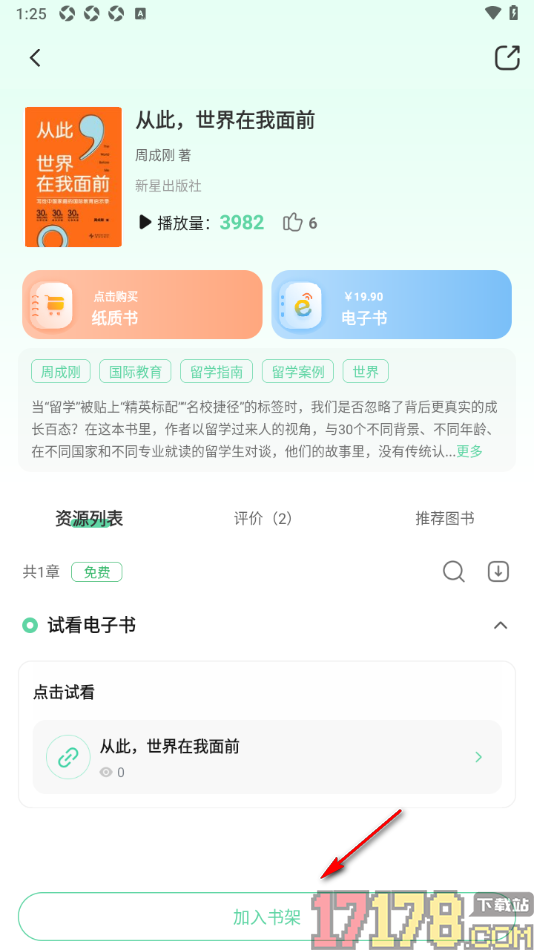
2.在打开的页面上会展示出多种内容选项,在页面底部的位置找到【加入书架】按钮点击一下即可。
3.加入到书架之后,我们需要返回到首页面,然后点击底部菜单栏中的【书架】按钮点击打开即可进入。

4.在当前打开的窗口中即可查看到我们添加的图书内容,用户可以在这里将图书点击打开进行阅读。
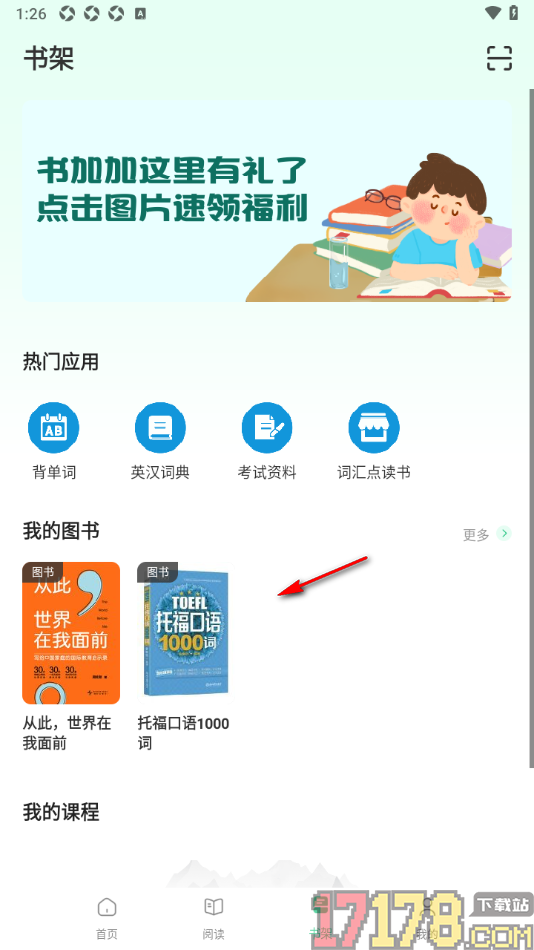
5.除此之外用户在该页面上还可以查看到背单词、英汉词典、考试资料以及词汇点读书等相关应用内容,如图所示。

很多用户平时会遇到一些自己不知道怎么解决的问题,比如在使用书加加APP这款软件的过程中,想要将一本自己感兴趣的书籍加入到书架中管理,那么用户可以参考上述的步骤教程进入到书籍详情页面中找到加入书架功能即可设置。