读书阁手机版设置从本地添加书籍的方法
2026-03-30 13:06作者:91下载站
读书阁APP是一款为用户提供的读书软件,在该应用中可以将自己本地中的书籍内容导入到该应用中管理,方便后期直接使用这款软件阅读相关书籍,但是对于一些新用户来说,怎么导入本地书籍的操作是比较疑惑的,其实直接在软件首页面中,将页面右上角的“+”图标点击打开,即可进入到导入书籍页面中,需要设置一下书籍的封面样式,之后将该书籍的名称添加进来,再从本地文件夹中导入该书籍内容即可快速的导入操作,后期可以直接打开该应用阅读相关的书籍,并且还可以通过该应用完成学习打卡需求等。
方法步骤
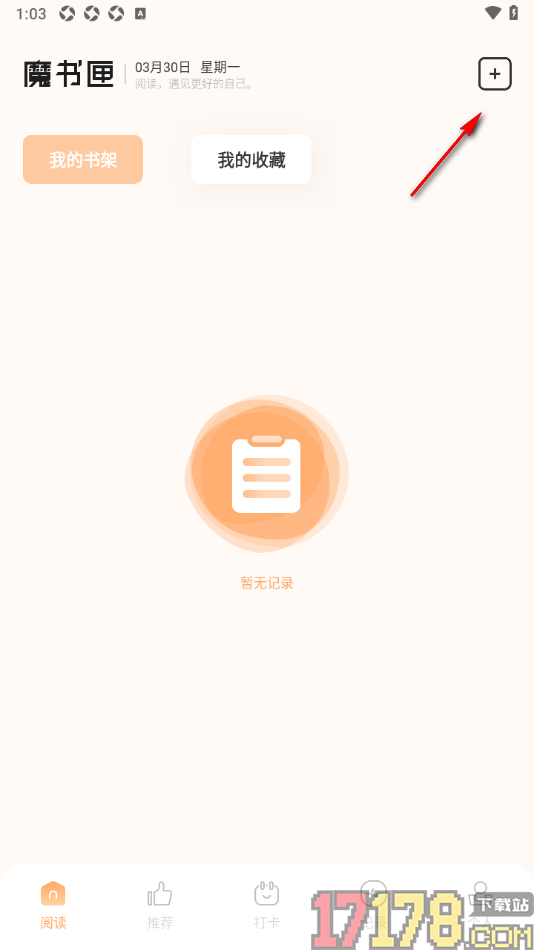
1.在手机上找到读书阁APP这款软件点击打开,在打开的页面上选择右上角显示的加号图标按钮点击打开。
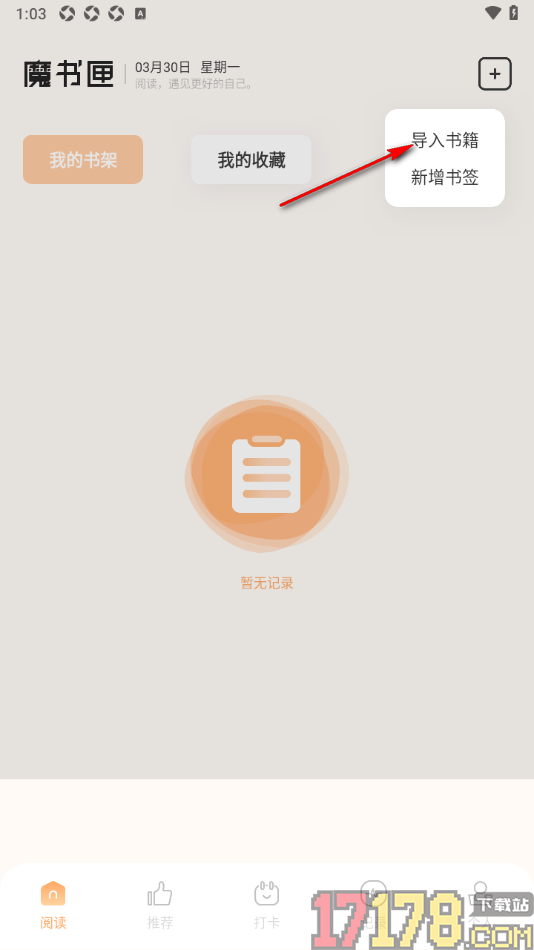
2.随后会在该图标的下方弹出一个下拉列宁选项,需要将其中的【导入书籍】按钮点击打开即可进入到操作界面中。
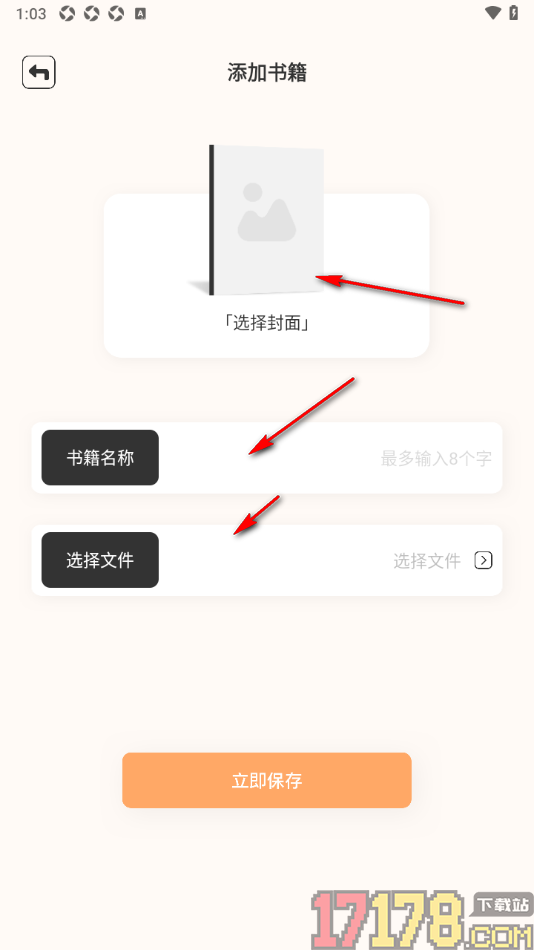
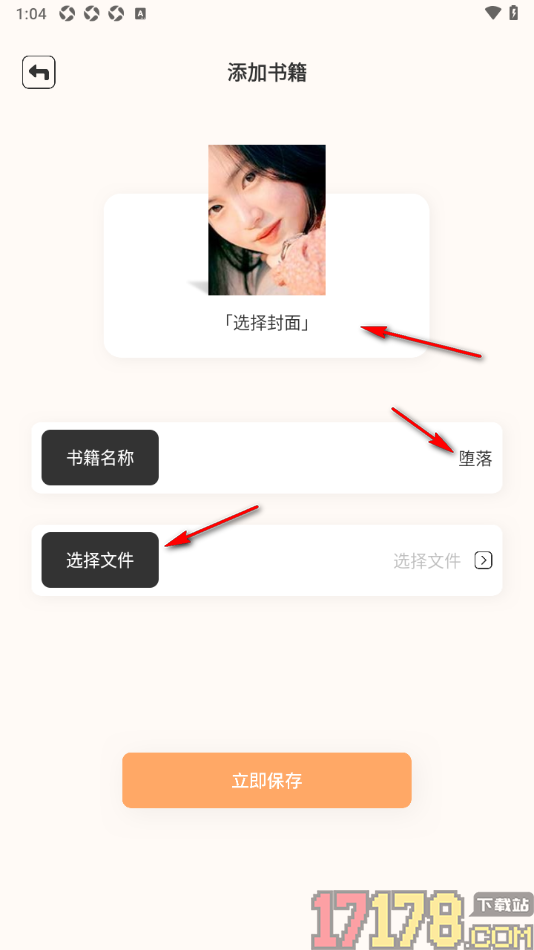
3.在当前打开的页面上需要点击打开封面选项,进入到相册页面中选择一张图片作为封面显示,还需要设置书籍名称。
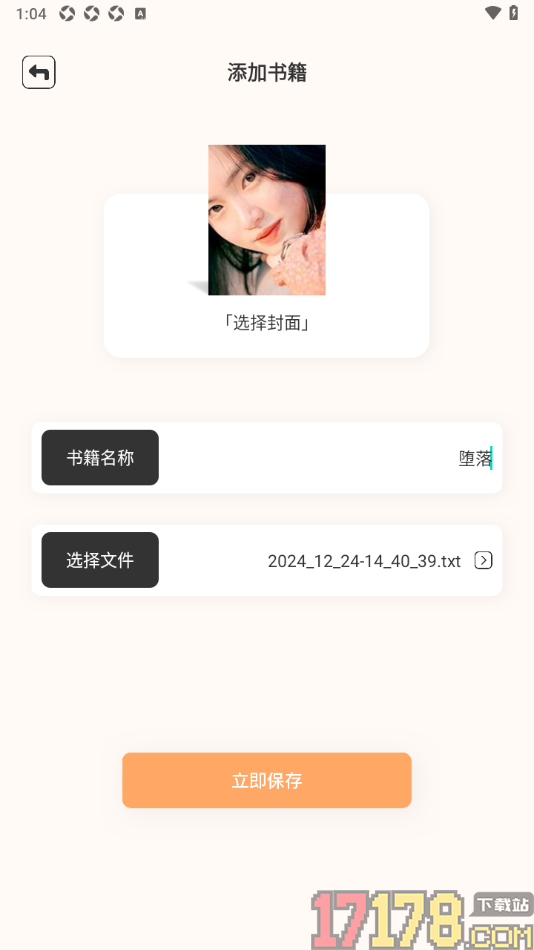
4.之后在选择文件一栏中,将后面的箭头图标按钮点击打开即可打开本地文件夹窗口导入想要的书籍内容即可导入操作。
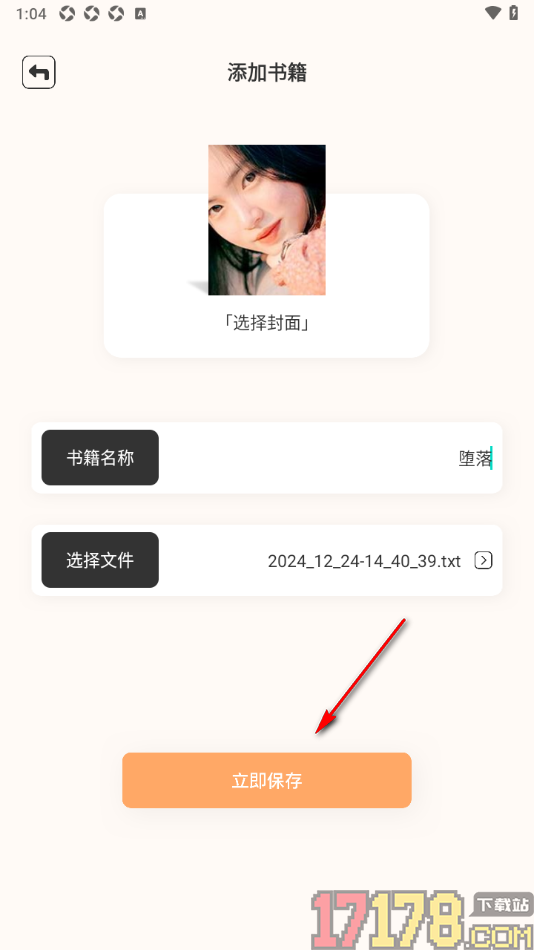
5.完成导入之后需要点击底部的【立即保存】按钮即可将相关书籍文件导入进来使用。
在手机上找到读书阁APP这款软件点击打开,在该应用中用户可以根据自己的需求将平时下载收藏的书籍导入到该应用中阅读和管理,在导入书籍的时候需要设置一下书籍的封面、名称,后期导入进来的书籍在查找或者是搜索时会更加的方便。