刻记手机版设置裁剪图片大小的方法
2026-04-04 13:33作者:91下载站
刻记APP这款软件带给用户们非常多的编辑功能,支持在编辑页面中插入图片、链接、音频以及其他的元素等,让编辑出来的笔记内容更加的丰富,并且对于导入的图片内容还可以进行裁剪操作,一些用户发现每次插入到笔记中的图片内容,看起来非常大,占用了整个编辑页面区域,导致影响了整体的美观,那么用户可以选择调整一下图片的尺寸大小,将图片中重要的元素截取下来即可保存到笔记页面中,让页面看起来更加的美观,直接进入到编辑页面中找到图片旁边的三点图标按钮点击打开即可设置。
方法步骤
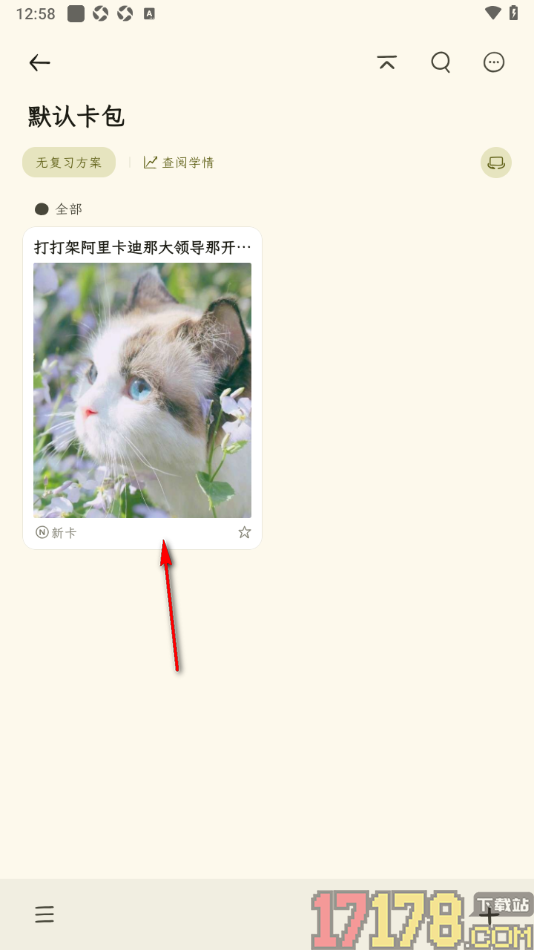
1.在手机上将刻记APP点击打开,之后找到想要设置的卡片笔记内容,将其点击打开即可进入到操作界面中。
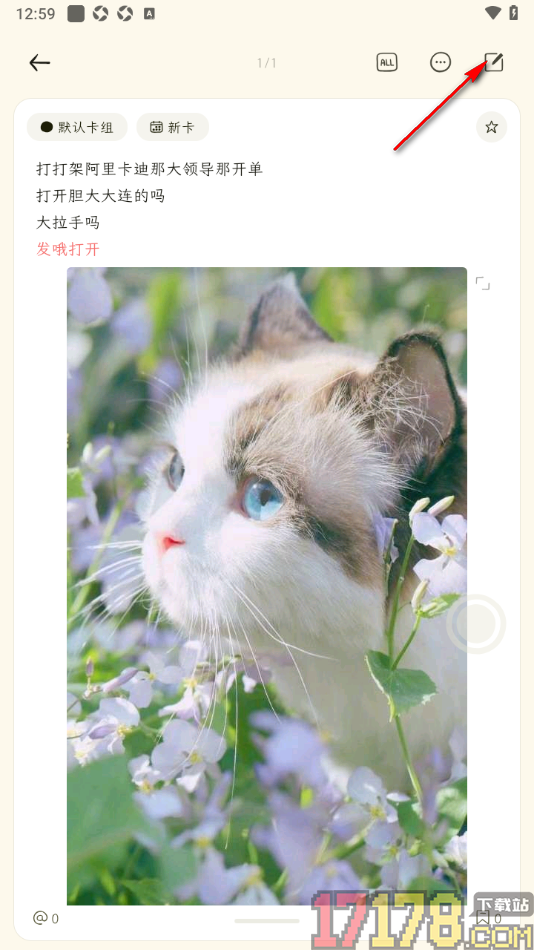
2.来到当前打开的页面之后,用户需要将页面右侧上方显示的编辑图标按钮点击打开即可进入到编辑状态。
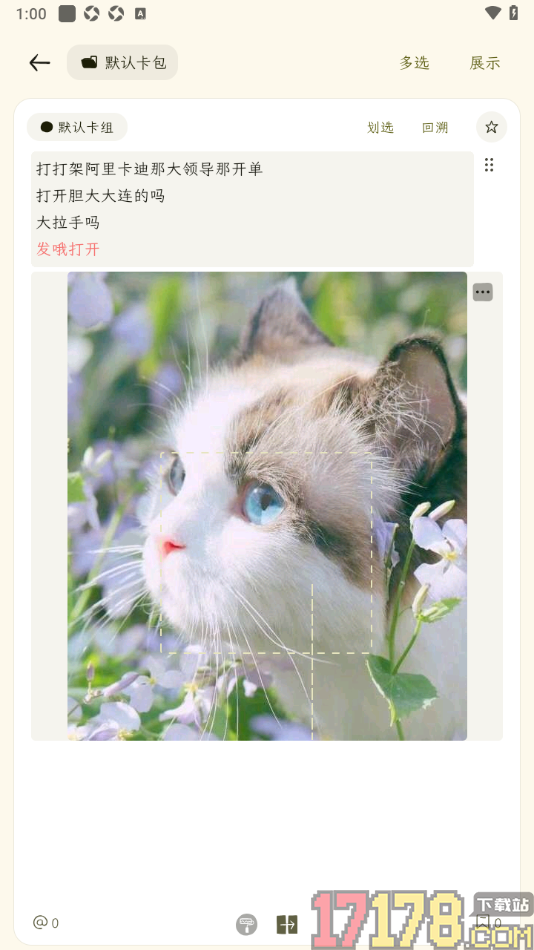
3.在编辑状态下,选中图片内容然后在图片右侧显示出一个三点的图标按钮,用户可以将其点击打开即可弹出下拉列表。
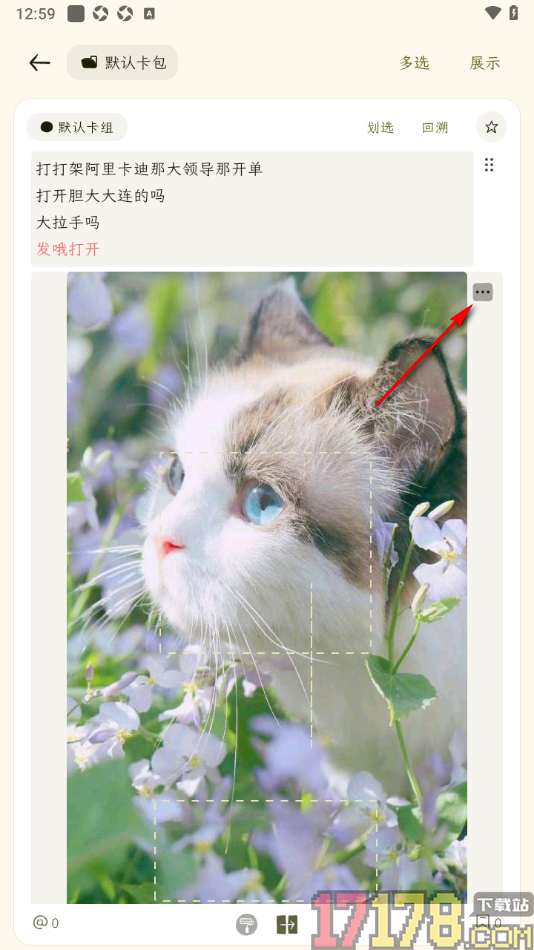
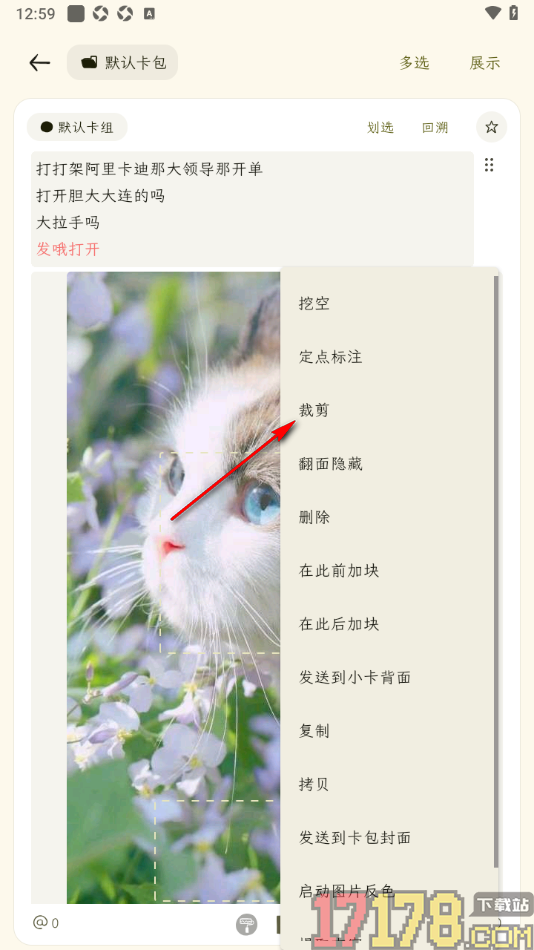
4.在弹出的下拉窗口中即可查看到显示的相关内容信息,找到其中的【裁剪】选项,点击打开该选项即可进行图片裁剪。
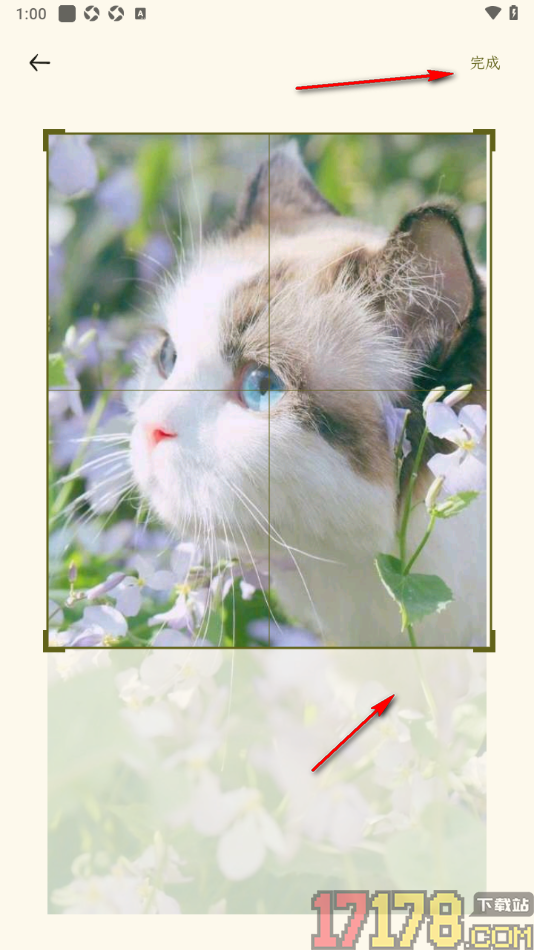
5.在页面上需要根据自己的要求拉动裁剪框进行图片裁剪操作,然后点击上方的【完成】按钮即可保存。
相信很多用户平时有编辑笔记的习惯,那么可以在手机上安装刻记APP这款软件来使用,在该应用中支持在笔记里面插入自己需要的图片内容,并且可以将图片的尺寸大小裁剪操作,将图片中需要显示的部分裁剪下来,有利于更好的方便用户浏览。