咚咚考勤手机版设置一键清除所有缓存数据的方法
2026-04-11 10:33作者:91下载站
咚咚考勤APP是一款很多用户们平时常常会使用到的记录考勤工具软件,很多用户平时有记录考勤的习惯,那么在该应用中来操作就好了,若是长期使用这款软件进行考勤设置,可能存留下来的缓存数据会很多,如果不定期清理缓存数据会导致数据占用太多存储空间内存,影响了系统的运行速度的情况发生,对此用户可以直接进入到该应用的设置页面中,找到清除缓存功能点击即可进行操作,清除之后即可释放一定的存储空间内存大小,并且用户还可以根据需求设置更改界面语言、注销账号等相关内容。
方法步骤
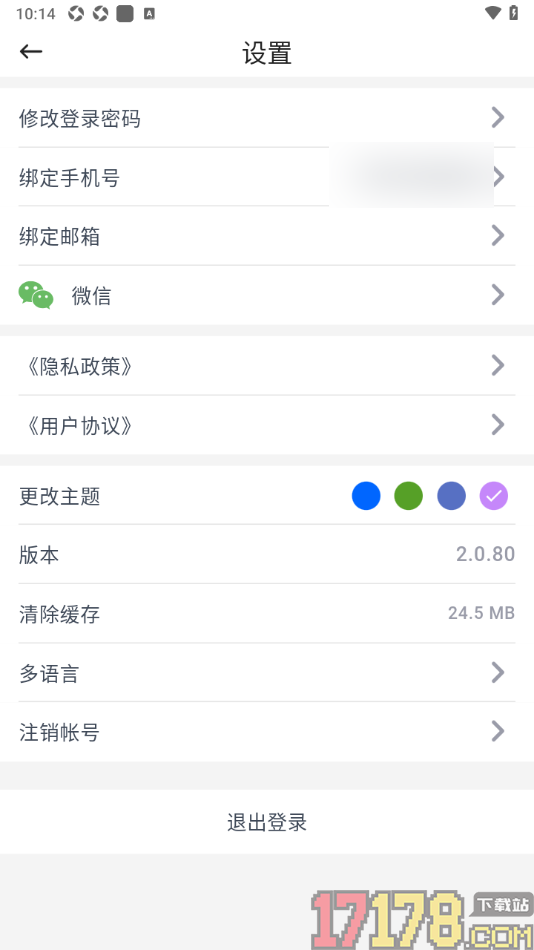
1.当我们进入到咚咚考勤APP这款软件之后,在打开的页面上查看到右下角显示的我的选项点击打开即可进入。
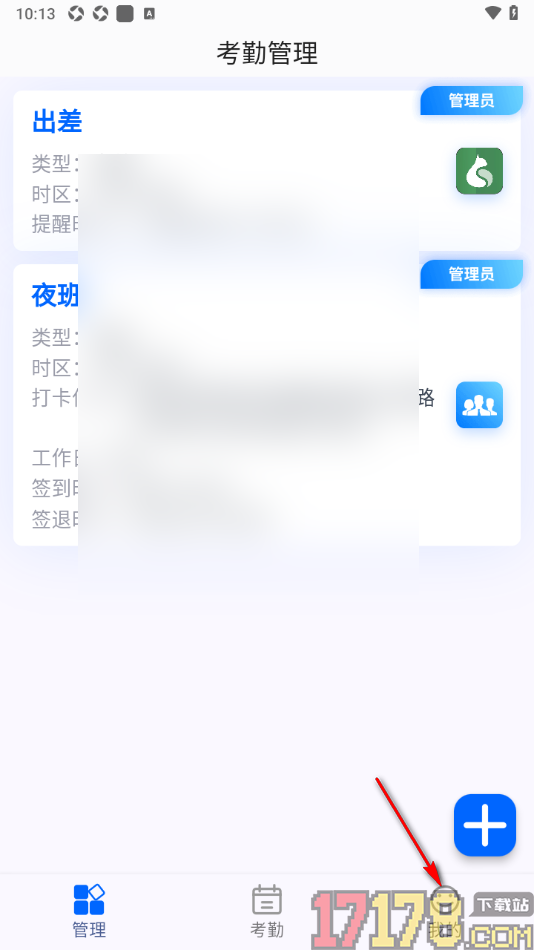
2.在打开的窗口中即可查看到显示的内容信息,找到其中的【设置】功能点击打开即可进入到操作界面中设置。
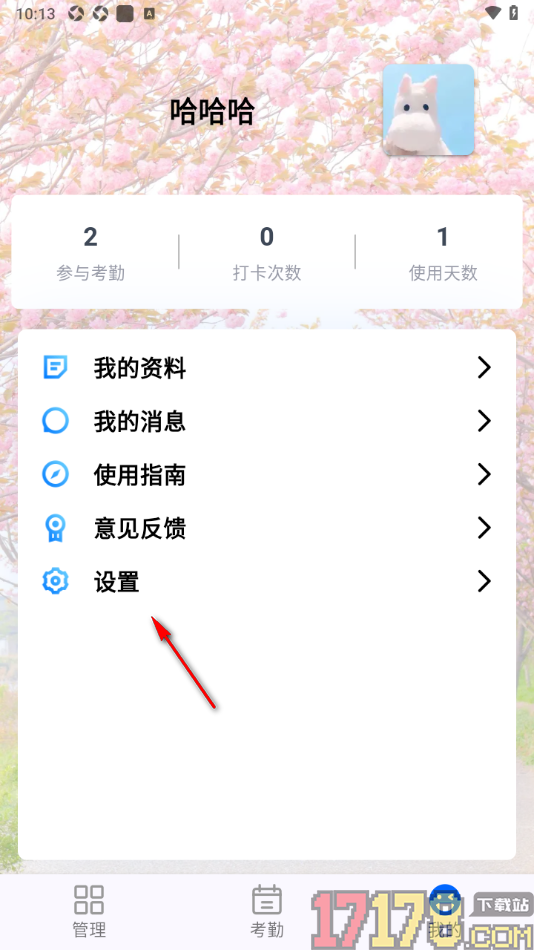
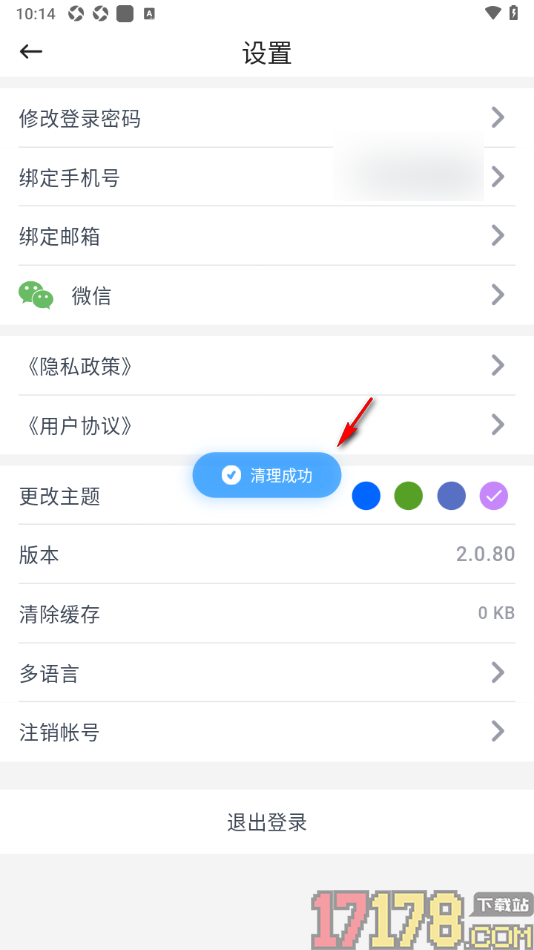
3.打开该应用的设置页面之后,在打开的页面上即可查看到显示的【清除缓存】选项,将该选项点击打开即可。
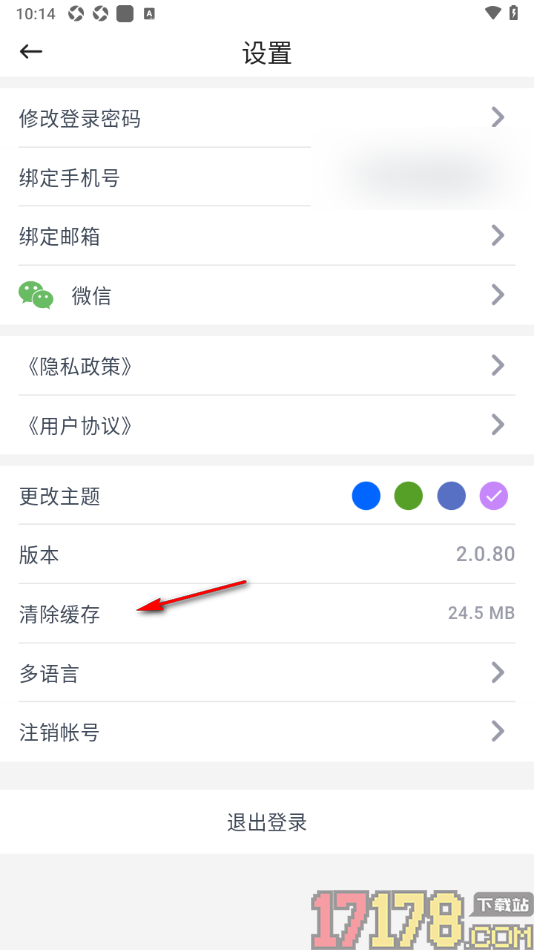
4.这时候页面上即可显示出一个清理成功的提示内容,并且缓存数据的占用内存当前已经变为0来显示了。
5.除此之外用户还可以根据需求设置绑定邮箱账号、设置界面语言等内容信息,如图所示。
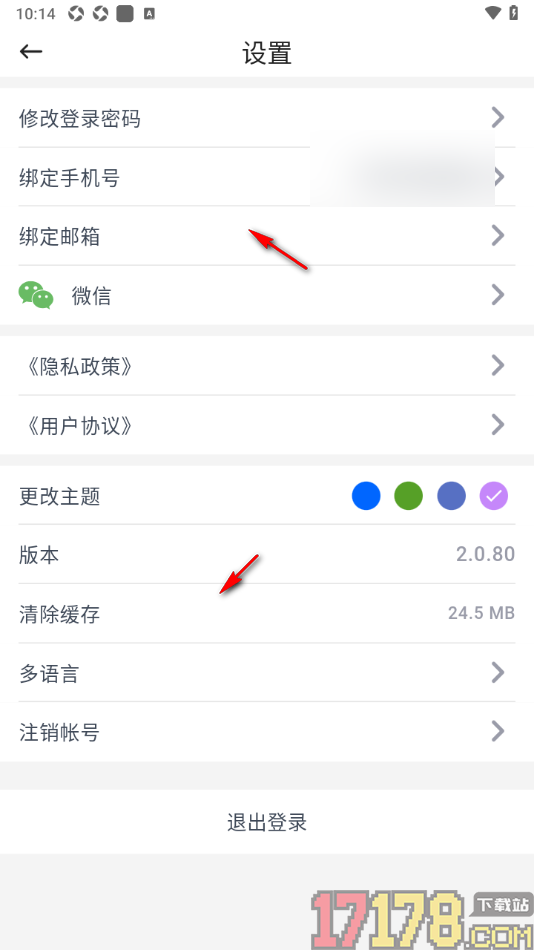
一些用户在操作咚咚考勤APP这款软件的过程中想要知道如何才能设置清除缓存数据,那么用户可以参考上述的步骤教程来操作即可,清除缓存之后系统会变得更加的干净,并且用户还可以根据需求调整页面的主题颜色、绑定手机微信账号等内容。