小k浏览器手机版设置允许启用点按搜索功能的方法
2026-04-21 11:19作者:91下载站
小k浏览器app是一款非常适合小伙伴们用来访问网页、登录网站的浏览器软件,在该应用中提供的内容非常丰富,支持用户下载app、访问各种网页以及阅读小说、下载视频等内容,其中有部分用户在访问网页的时候,想要设置点击某些文字内容即可进行搜索操作,特别是一些文章中包含了链接文字的内容,直接点击该文字即可快速的打开页面进行搜索,是非常方便的,那么用户可以打开隐私设置页面,找到点按搜索功能点击开启即可,除此之外用户还可以设置开启不跟踪功能以及屏蔽广告弹窗等。

方法步骤
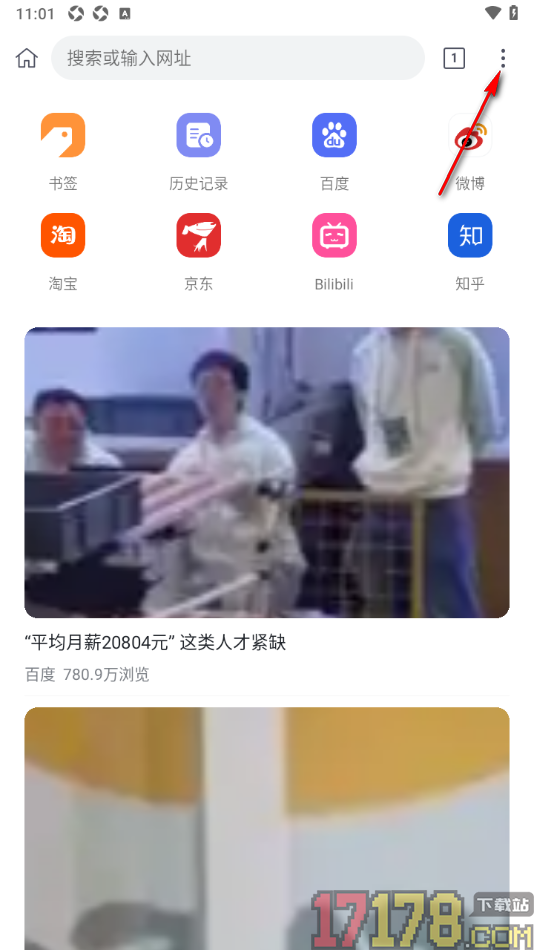
1.在手机上找到小k浏览器app这款软件点击打开,在打开的页面上查看到右上角显示的三点图标按钮点击打开。
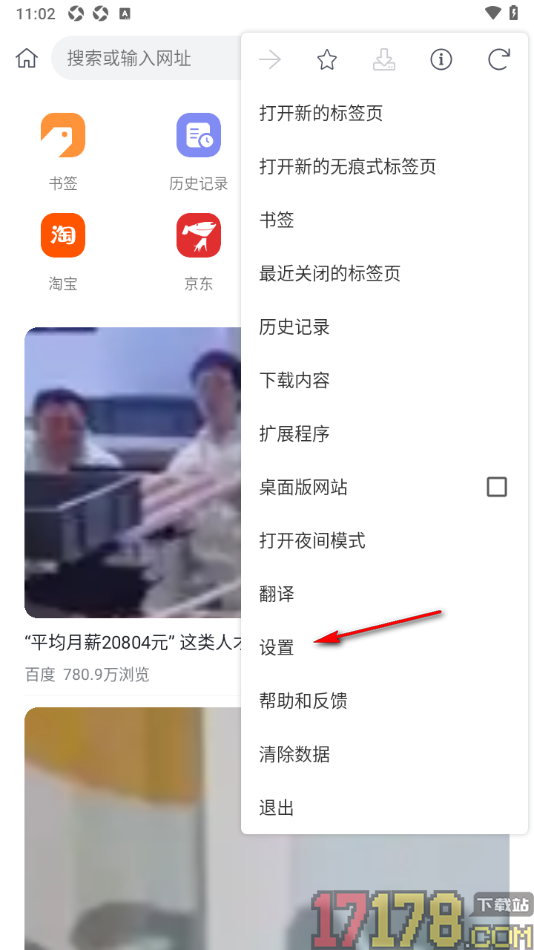
2.即可在页面右侧弹出一个弹窗内容,找到其中的【设置】功能点击打开即可进入设置。
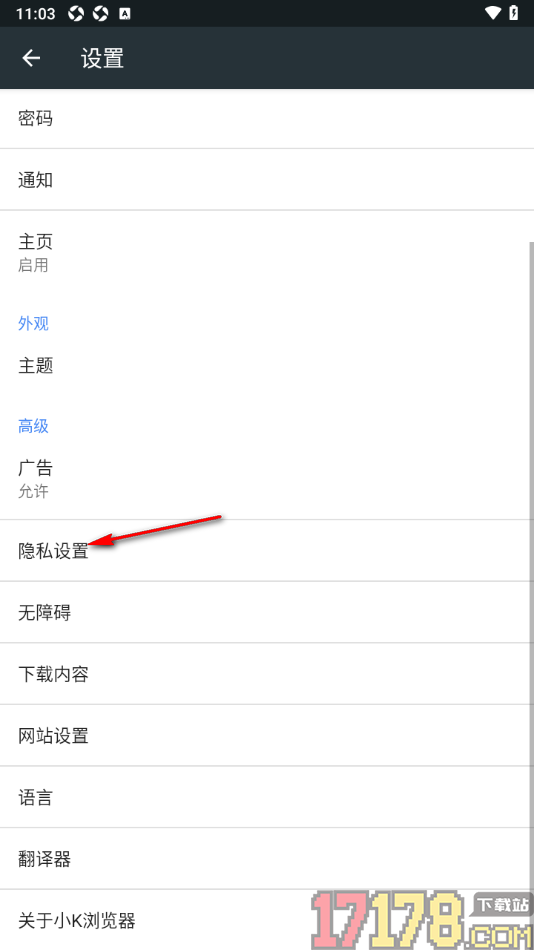
3.在当前打开的窗口中会查看到显示的选项内容,在这里需要找到其中的【隐私设置】选项,将其点击打开即可进入操作。
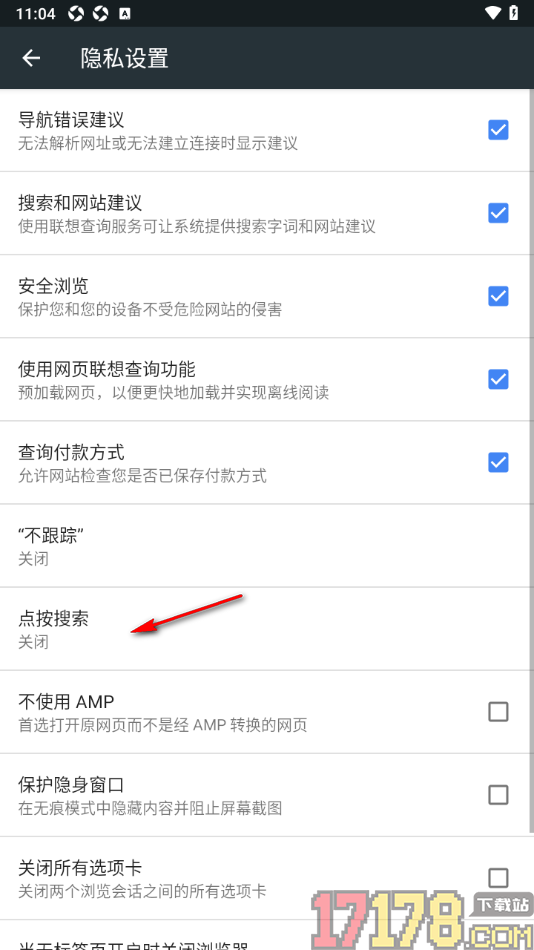
4.随后页面上即可展示出多种多样的内容信息,在这里需要找到其中的【点按搜索】选项,将其点击打开即可进入设置。
5.在当前打开的页面上,将【关闭】功能后面的开关按钮点击启用即可,如图所示。

相信很多用户对于小k浏览器app这款软件非常的喜欢,大家在操作这款软件的过程中有些时候想要知道如何才能开启点按搜索,方便用户直接点击文章中的某些文字内容即可快速的打开网页页面搜索并查看,那么用户可以参考上述的步骤教程来设置就好了。