小k浏览器手机版设置允许启用麦克风功能的方法
2026-04-28 09:48作者:91下载站
小k浏览器app是一款用户们平时常常会使用到的搜索神器,相信不少用户对于该应用非常的熟悉,大家在操作该应用的过程中,有些时候会遇到一些自己不知道如何操作的问题,比如想要知道如何才能获取到麦克风功能,其实是很简单的操作,很多时候登录的网站需要获取麦克风功能和好友语音聊天,以及有些时候需要进行语音输入搜索网页内容等,那么需要进入到该浏览器的设置页面中,找到网站设置功能点击打开,选择麦克风即可点击启用,除此之外还支持启用摄像头、位置等相关功能,一起来看看步骤吧。

方法步骤
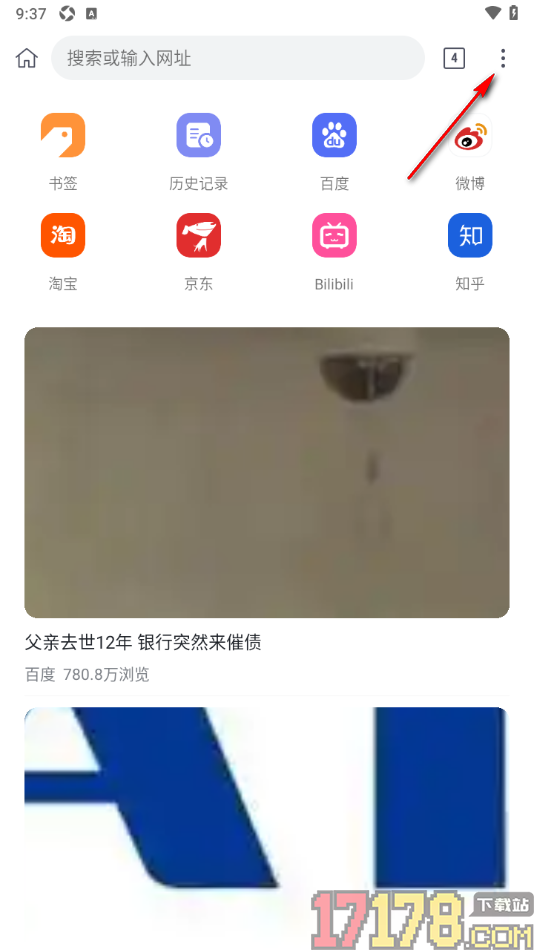
1.在手机上找到小k浏览器app这款软件点击打开,在打开的页面上选择右上角显示的三点图标按钮点击打开。
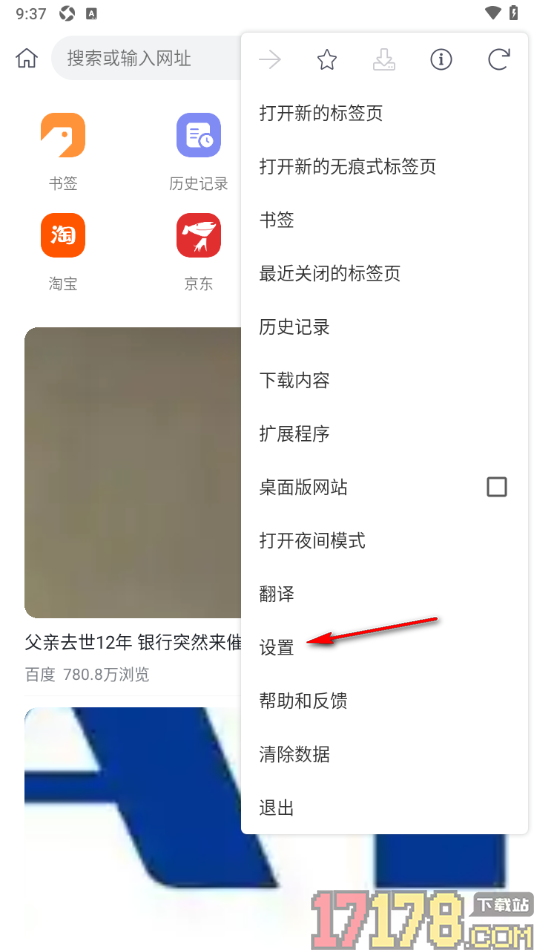
2.在当前打开的页面上即可查看到显示的相关内容选项,找到其中的【设置】功能,将该功能点击打开即可。
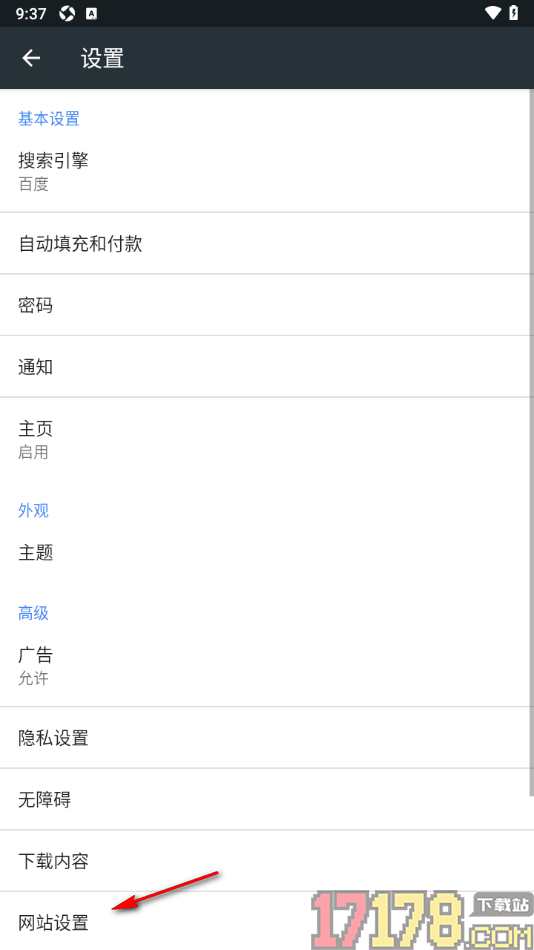
3.来到当前打开的页面上即可查看到显示的相关选项内容,找到页面上底部出现的【网站设置】功能点击一下。
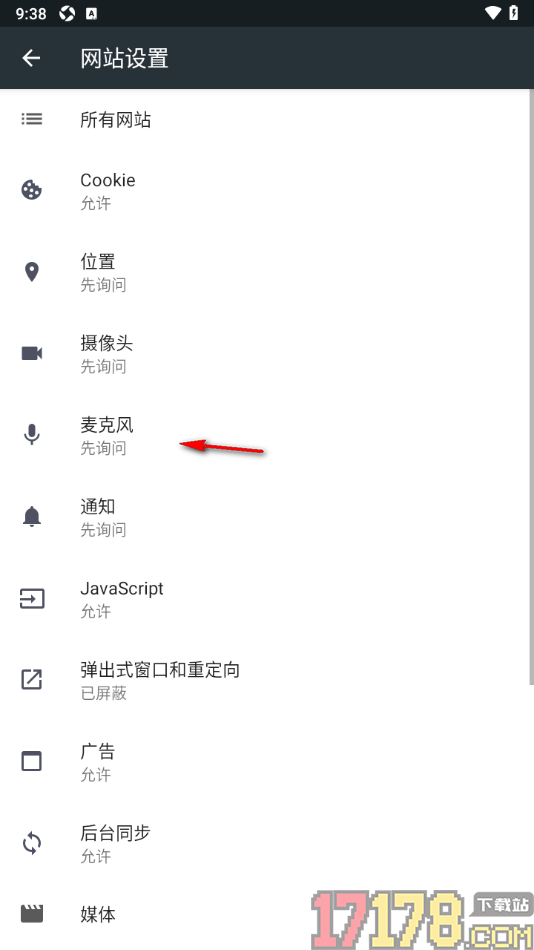
4.即可来到当前的打开的窗口中,找到其中的【麦克风】选项,将该选项点击一下即可进入设置,如图所示。
5.在当前打开的页面上展示出一个麦克风选项,需要将其后面的开关按钮点击开启就好了,如图所示。

在不少用户的手机上会安装小k浏览器app这款软件来使用,大家在操作该应用的过程中有些时候会遇到一些自己不知道如何操作的问题,比如想要开启麦克风功能,那么用户可以根据上述的步骤教程来操作即可,用户还可以设置广告、后台同步、媒体等内容。