播放器OPlayer手机版设置更改字幕大小的方法
2026-05-07 13:55作者:91下载站
播放器OPlayer手机版是一款能够在手机上安装使用的音视频播放软件,每次打开该应用会自动的将设备中新增或者是删除的媒体文件进行更新管理,让用户能够更好的对设备中的媒体文件进行优化,而有的用户在操作该应用播放音视频内容时,对于展示出来的文字的大小参数有一定的要求,并不喜欢系统自带的字幕大小参数,想要根据自己的要求自定义修改,那么该如何设置呢,这就需要打开该应用的通用设置页面,找到字幕大小功能即可根据需求来设置,还支持设置媒体库目录、自动重新扫描功能等。
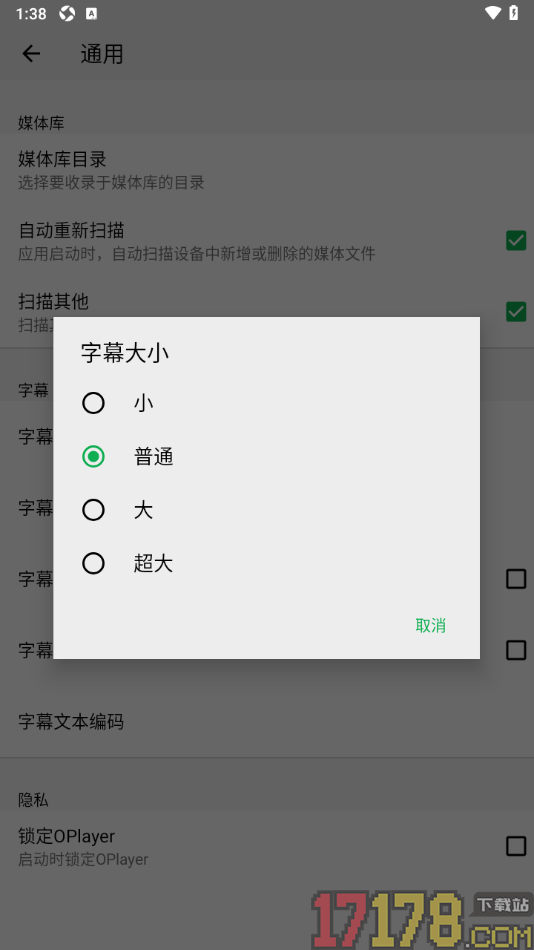
方法步骤
1.来到当前打开的播放器OPlayer操作界面中,在页面上方右侧的位置将三点图标按钮点击打开即可进入操作。
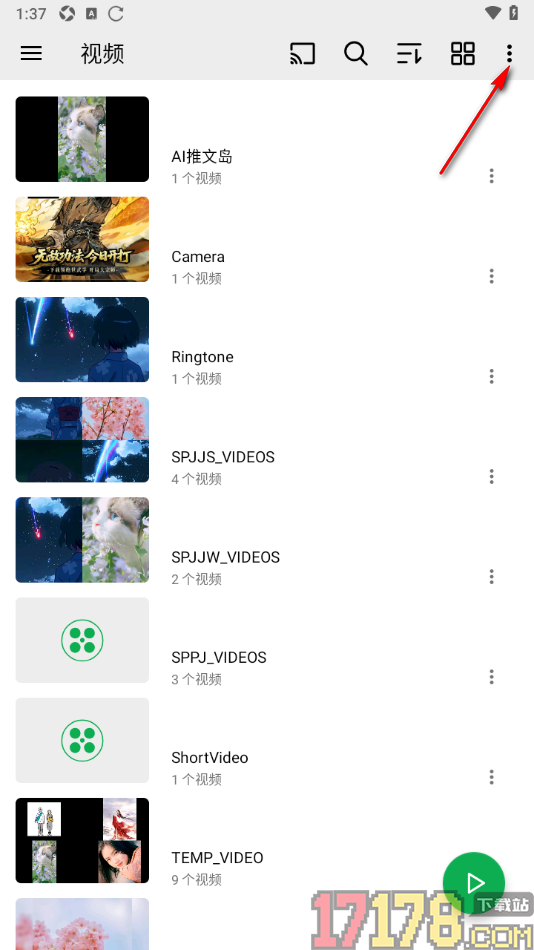
2.这时候页面上会显示出一个子选项窗口,在这里需要找到其中的【设置】功能点击打开即可进入设置。
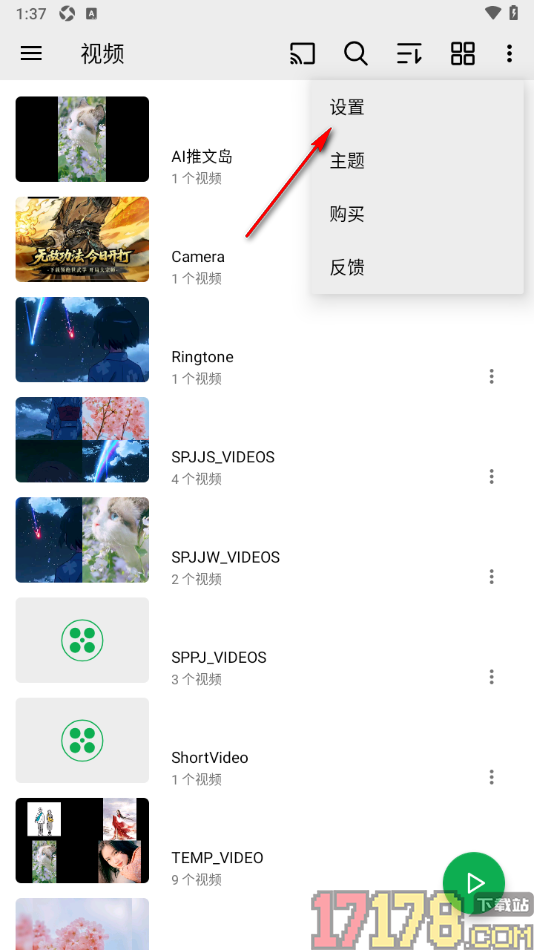
3.来到当前打开的页面上会显示出相关的内容选项,需要将其中的【通用】选项点击打开就可以进入操作了。
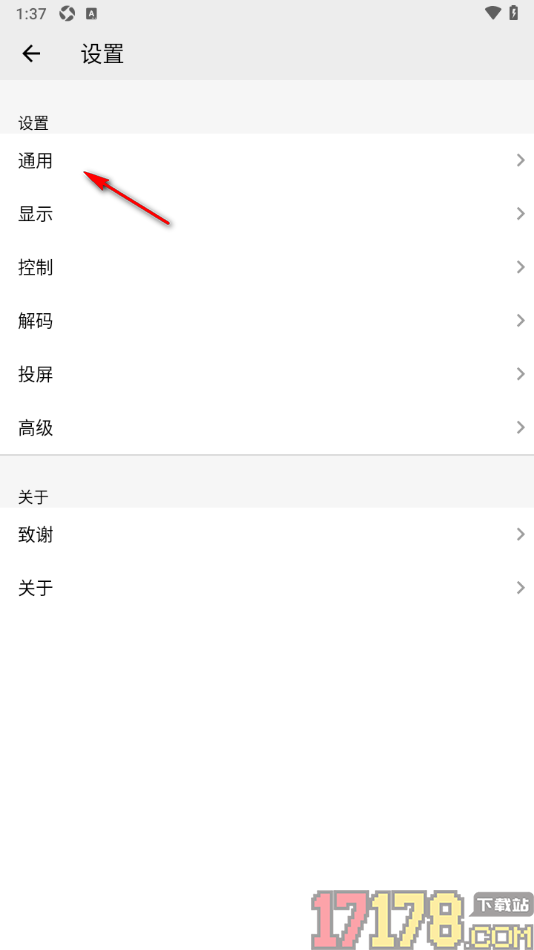
4.这时候页面上会显示出相关的内容信息,将其中的【字幕大小】功能找到之后点击打开就可以进入设置了。
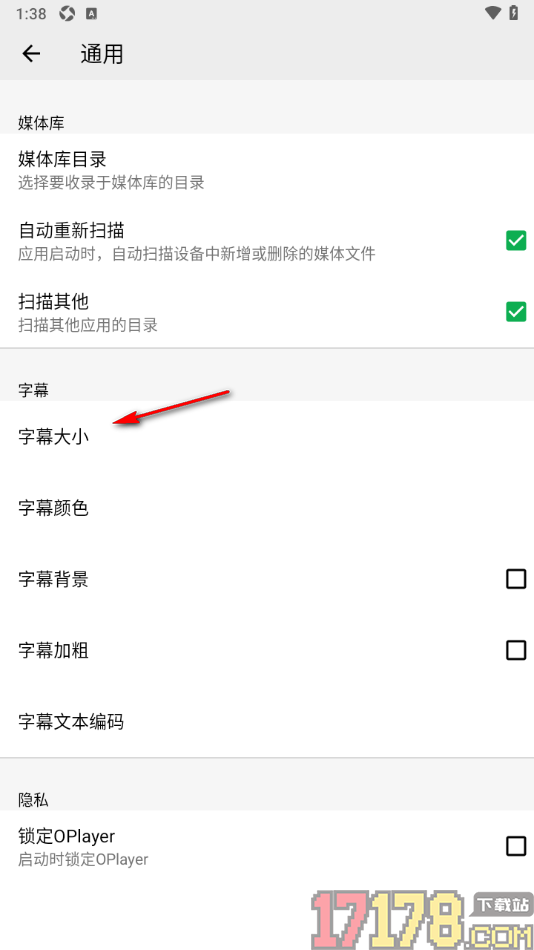
5.在页面上会弹出相关的选项内容,在这里需要根据自己的要求来设置字幕大小就好了,如图所示。
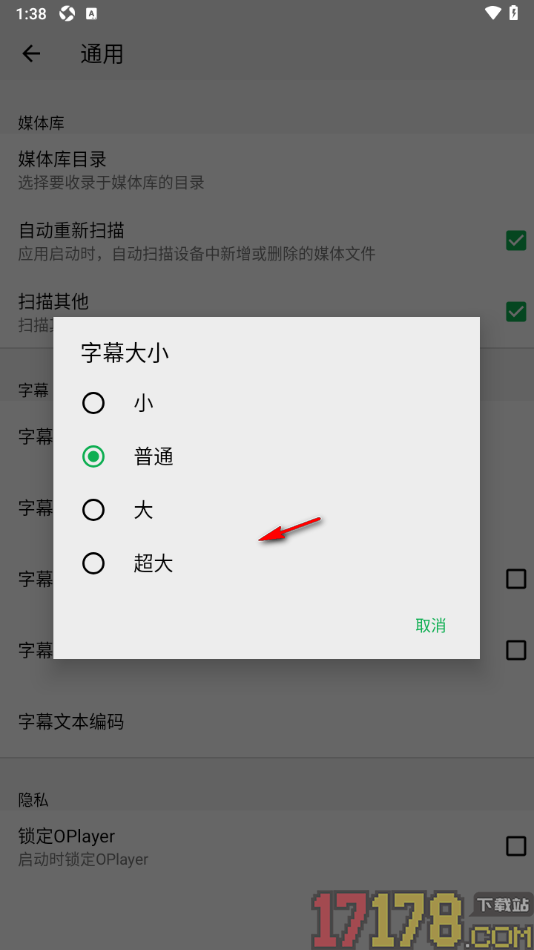
相信很多用户对于播放器OPlayer这款软件非常的喜欢,大家在操作该应用的过程中有些时候会遇到一些自己不知道如何操作的问题,比如想要知道如何才能设置字幕大小,那么用户可以根据上述的步骤教程来操作即可,还可以设置字幕颜色以及字幕文本编码等。

大小:72.50 MB版本:v5.00.43环境:Android
- 进入下载