火文小说手机版设置发布书评内容的方法
2026-05-07 14:06作者:91下载站
火文小说app是一款为用户们提供了海量精辟原创小说资源的阅读软件,对于平时喜欢看小说的用户来说,该软件是非常实用的,其中有的用户在操作这款软件的过程中会遇到一些自己不知道如何操作的问题,比如想要给自己喜欢的小说写书评,之后其他人在选择该小说时,可能会查看到大家写的书评而进一步了解该书籍的热度或者是评分情况等,可以更好的为他人作一个书籍借鉴作用,那么用户可以直接在阅读器中将顶部右侧的三点图标点击打开,找到写书评功能即可进入编辑,不过需要登录该应用才能发布书评内容。
方法步骤
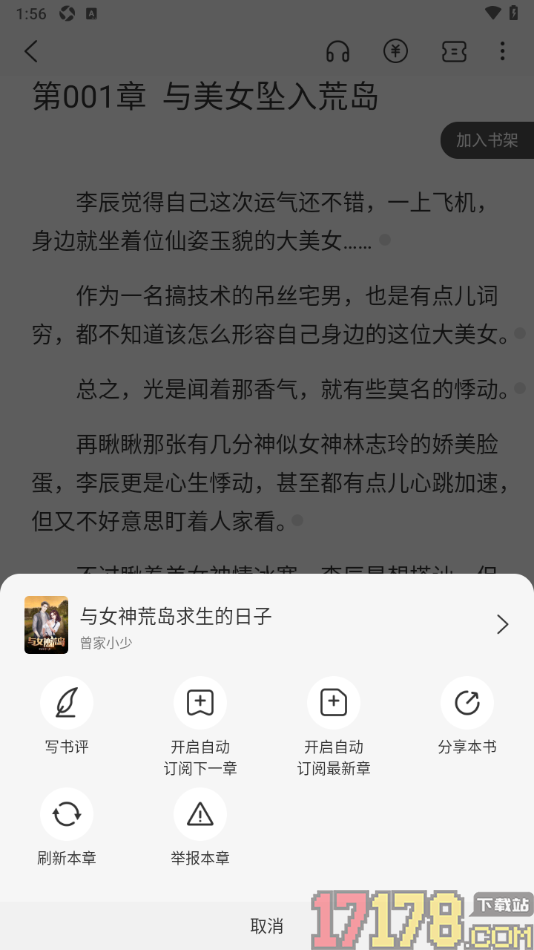
1.在手机上找到安装好的火文小说app点击打开,在页面上选择一本自己感兴趣的小说,将其点击打开进入到书籍详情页面。
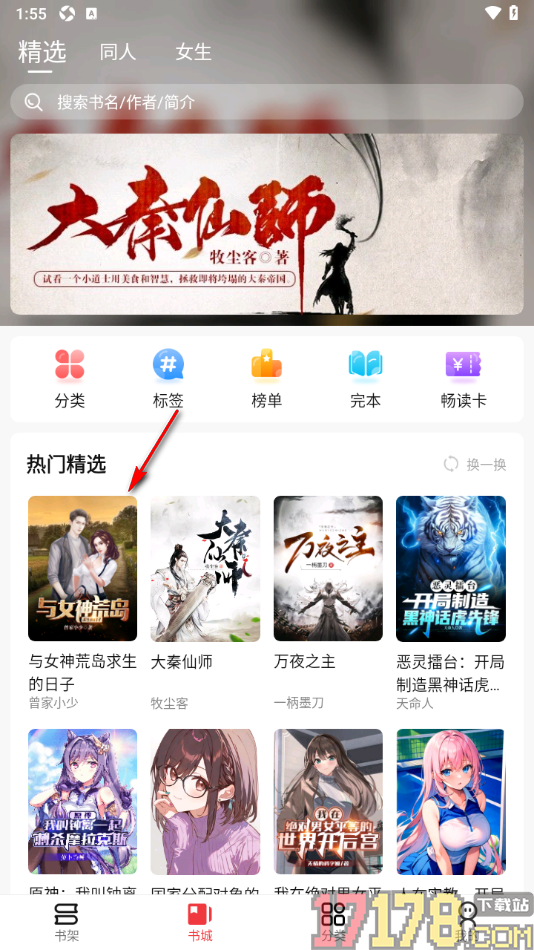
2.在页面上会查看到相关的内容,需要将右下角显示的【开始阅读】按钮点击打开即可进入到阅读页面中。

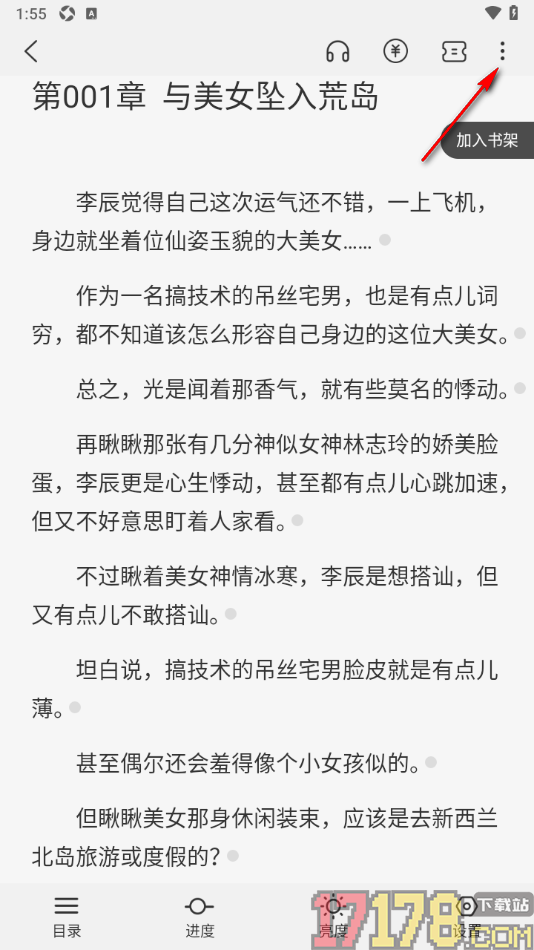
3.在页面上会查看到顶部右侧显示的相关内容,将三点图标按钮点击打开即可弹出底部的菜单栏窗口。
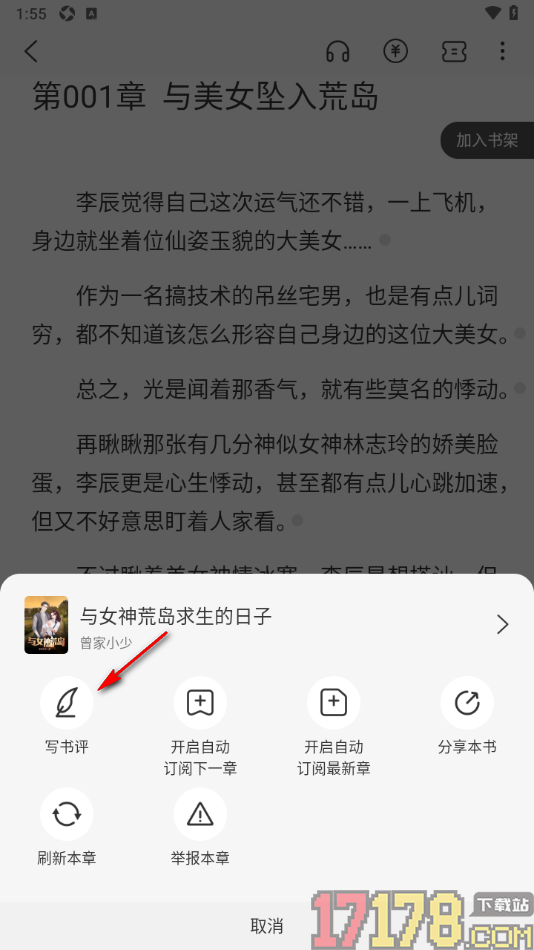
4.在页面上会显示出相关的内容信息,需要找到其中的【写书评】选项,将该选项点击一下进入到操作界面中。
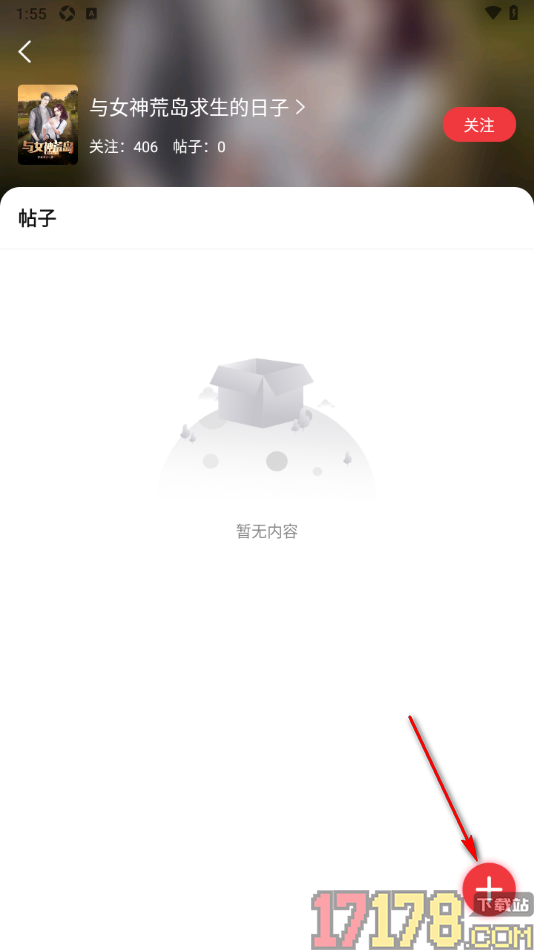
5.这时候页面上即可查看到右下角显示的【+】图标,将其点击打开即可编辑自己想要的书评进行发布。
在手机上可以安装火文小说app这款软件来阅读喜欢的小说,该应用中为大家推荐的精品小说十分的丰富,同时还能在阅读自己喜欢的小说时进行书评的发布,直接根据上述的步骤教程找到写书评功能即可发布内容,感兴趣的用户可以来操作试试。